
Nhìn vào Microsoft QR Code Generator so với QR TIGER và không chắc chọn cái nào? Nhiều người chấp nhận sử dụng mã QR cơ bản, chỉ để nhận ra sau này họ cần theo dõi, tùy chỉnh hoặc chỉnh sửa, những tính năng mà một số trình tạo mã không cung cấp.
Microsoft QR Code Generator hay QR TIGER: Cái nào tốt hơn?
 Bởi Ricson E.

Bảng mục lục
- Microsoft có trình tạo mã QR không?
- Cách tạo mã QR trong Microsoft Word
- Nhược điểm của mã QR được tạo bằng phần mềm mã QR của Microsoft
- QR TIGER: Một lựa chọn tốt hơn cho trình tạo mã QR của Microsoft
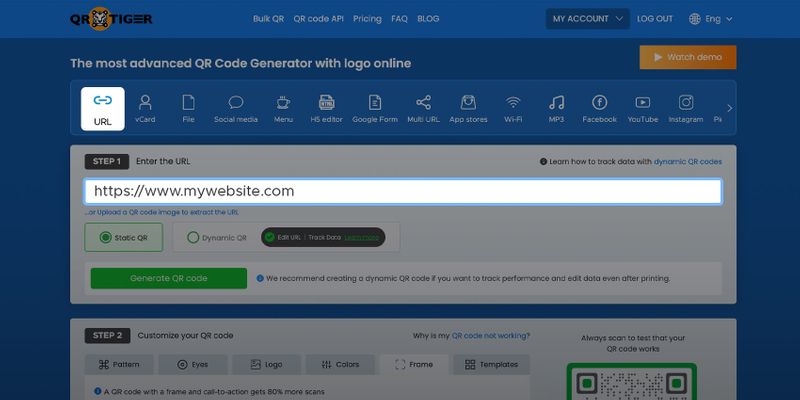
- Cách tạo mã QR bằng QR TIGER
- Các giải pháp mã QR được cung cấp bởi QR TIGER
- Các phương pháp tốt nhất trong việc sử dụng mã QR
- Tại sao bạn nên sử dụng trình tạo mã QR của QR TIGER thay vì các công cụ khác?
- Tạo mã QR của bạn với trình tạo mã QR trực tuyến QR TIGER




Tuyên bố từ chối trách nhiệm
Bài viết này chỉ mang tính chất thông tin chung và không cấu thành tư vấn pháp lý, tài chính hoặc chuyên môn khác. Đối với câu hỏi về sản phẩm hoặc dịch vụ của QR TIGER, vui lòng liên hệ đội ngũ hỗ trợ của chúng tôi tại it@qrtiger.com.
Bài viết này có hữu ích không?
Tối đa hóa Quét với Trình tạo mã QR tốt nhất
Tham gia hàng ngàn thương hiệu toàn cầu đang sử dụng QR TIGER để quản lý định tuyến động, tạo hàng loạt và phân tích chi tiết về nguồn gốc.
Bắt đầu Miễn Phí