
Sådan bruger du en Zoom QR-kode til at deltage i møder og dele indhold
Har du travlt? Her er den korte version:
|
Indholdsfortegnelse
- Har du travlt? Her er den korte version:
- Hvad er en Zoom QR-kode?
- Kan du deltage i et Zoom-møde med en QR-kode?
- Hvordan opretter jeg en QR-kode til mit Zoom-møde?
- Hvad du kan gøre med en Zoom QR-kode
- Hvad er fordelene ved at bruge QR-koder i Zoom-møder?
- Hvordan tilføjer jeg en QR-kode til min Zoom-baggrund?
- Er det sikkert at scanne en Zoom QR-kode under et møde?
- Forbedre dine Zoom-opkald med QR-koder
- Ofte stillede spørgsmål
Hvad er en Zoom QR-kode?
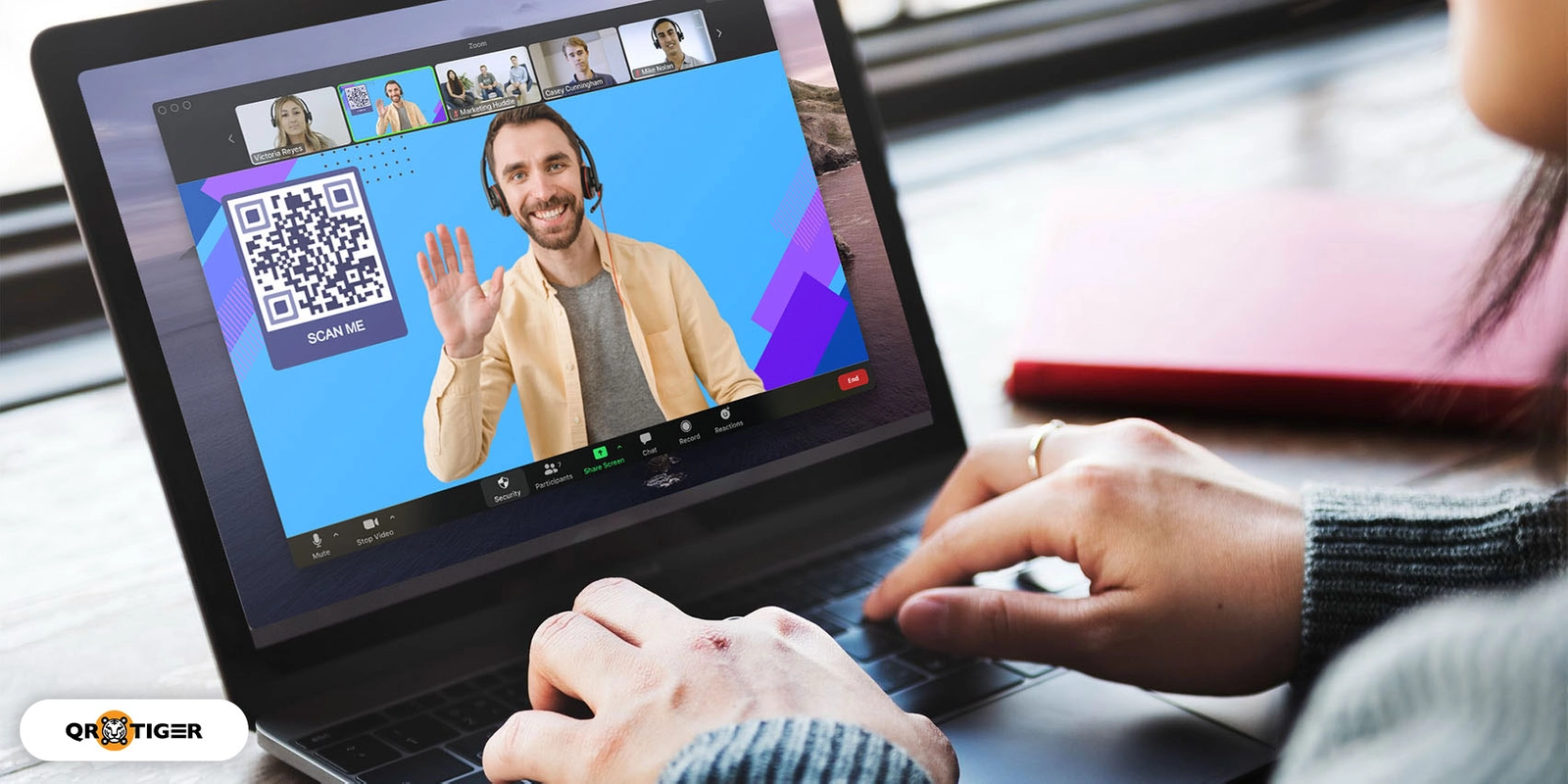
En Zoom QR-kode er en unik QR-kode, der linker til et møde planlagt på platformen.
Sådan fungerer det: Værten opretter QR-koden med en gratis QR-kodegenerator, og deltagerne scanner den for at åbne Zoom-mødesiden eller starte Zoom-appen på sekunder.
Hvordan adskiller det sig fra et almindeligt mødelink?
I modsætning til et almindeligt mødelink kræver en QR-kode til et Zoom-møde ikke længere, at deltagerne kopierer og indsætter invitationens URL eller indtaster møde-ID og adgangskode.
Denne en-scan-oplevelse er særligt nyttig, når mødeinvitationen vises på en projektor, præsentationsslide, plakat, flyer, digital skiltning eller en anden skærm, hvor det ikke er praktisk at kopiere et link.
Kan du deltage i et Zoom-møde med en QR-kode?
Ja, du kan deltage i et Zoom-møde via en QR-kode.
At scanne en QR-kode til Zoom giver dig mulighed for at deltage i en session ved automatisk at åbne appen (hvis den er installeret) eller omdirigere dig til mobilbrowserversionen.
Hvad du har brug for at scanne en Zoom-møde QR-kode
For at scanne en QR-kode til Zoom-møder kan du bruge enten en smartphone eller en bærbar computer.
- På smartphones Åbn dit kamera, peg det mod QR-koden, og tryk på meddelelsen eller pop-up'en for at åbne linket.
- På bærbare computere Brug webkameraets stregkodeskanningsfunktion (hvis modellen understøtter det) eller åbn en online QR-kode scanner for at skanne og se Zoom-mødelinket.
Fungerer det på Android- og iPhone-enheder?
Ja. Zoom QR-koder fungerer på både Android- og iPhone-enheder. De nyeste smartphone-modeller har indbyggede QR-kode scannere, som kan tilgås gennem den indbyggede kamera-app.
Alternativt kan du bruge tredjeparts QR-kode scannere som Google Search Lens eller QR TIGER appen, hvis den indbyggede QR-kode scanner ikke virker.
Hvordan opretter jeg en QR-kode til mit Zoom-møde?

Den hurtigste måde at oprette en Zoom-link QR-kode på er at planlæg en Zoom-session først Kopier mødelinket, indsæt det i en QR-kodegenerator, og download derefter koden.
Følg denne vejledning trin for trin:
Log ind på din Zoom-konto og planlæg et møde.
Kopier invitationslinket.
3. Åbn en QR-kodegenerator og vælg 'URL' eller 'link'.
Indsæt mødelinket og generer QR-koden.
Tilpas QR-koden.
Test QR-koden, hvis den leder korrekt til Zoom-mødesiden.
Vælg mellem PNG- og SVG-formaterne for at downloade QR-koden.
Del QR-koden med andre ved at placere den på plakater og på sociale medier, eller ved at sende den via chat eller e-mail.
Vidste du: Omtrent 35% af QR-kodebrugere har stor tillid til sort-hvide QR-koder, der inkluderer brandets logo i midten. (Kilde: QR TIGER )
Hvilke oplysninger er der inde i QR-koden?
Når du opretter en QR-kode fra et Zoom-link, indeholder koden kun møde-URL'en, da møde-ID'et og adgangskoden allerede er indlejret i linket. Intet andet er nødvendigt.
Hvilken QR-kodegenerator skal jeg bruge?
Når du opretter en Zoom QR-kode, er det vigtigt at vælge en pålidelig QR-kodeplatform, der giver brugerne mulighed for at administrere, tilpasse og dele den.
QR-kodeplatforme som QR TIGER lader dig oprette dynamiske og branded Zoom-møde QR-koder, som du kan redigere og spore.
Free QR Code Generator er endnu en brugervenlig hjemmeside til at generere gratis QR-koder til Zoom.
Canvas indbyggede QR-kodegenerator er også et godt valg for hyppige brugere af platformen.
Skal jeg bruge dynamiske eller statiske QR-koder?
Statiske QR-koder er gratis at oprette og giver brugerne mulighed for permanent at integrere Zoom-mødelinket direkte i koden.
Imidlertid tillader dynamiske QR-koder brugere at opdatere URL'en, selv efter at QR-koden er blevet downloadet eller printet. De har også QR-kode sporing og analyser.
For engangsbrug er statiske QR-koder de nemmeste at bruge. Men hvis du ofte afholder Zoom-møder, anbefaler vi dynamiske QR-koder, da de giver dig mulighed for at opdatere links uden at skulle genudskrive dem. 
Hvad du kan gøre med en Zoom QR-kode
Zoom QR-koder kan gøre meget mere end bare at invitere deltagere ved hjælp af et mødelink. Her er en liste over effektive måder, QR-koder kan forbedre online klasser, webinarer, workshops og træningssessioner i Zoom:
Del sociale medieprofiler
Tillad deltagere at få adgang til dine sociale profiler ved at placere en sociale medier QR-kode i din Zoom-baggrund.
Det gør det nemmere for dem at følge dig på Facebook, abonnere på Instagram eller kontakte dig på LinkedIn efter sessionen.
En stærk tilstedeværelse på sociale medier, bakket op af en stor følgerskare, kan fungere som social bevis at du er en betroet ekspert inden for dit felt eller industri.
Distribuér digitale ressourcer
Brug en fil QR-kode konverter at hurtigt distribuere undervisningsmaterialer, give håndouts eller dele rapporter under Zoom-møder.
Deltagere kan scanne QR-koden i Zoom-opkaldet for straks at downloade kopier af ressourcerne og læse eller gennemgå dem under eller efter sessionen.
Det hjælper med at eliminere besværet ved at sende en masse e-mails eller beskeder til elever eller medarbejdere for at dele dokumenter og præsentationer.
Udvikle et professionelt netværk
Tilføjelse af en QR-kode til kontaktoplysninger på din Zoom-tapet gør det muligt for enhver at scanne den for at få adgang til din digitale visitkort og downloade dine oplysninger.
Det er en subtil, men indflydelsesrig måde at præsentere dig selv på, møde andre i dit felt og give en oversigt over dine færdigheder og ekspertise.
Start interaktive quizzer
En undersøgelse offentliggjort i Nationalbiblioteket for Videnskab Fandt ud af, at et stort antal deltagere (tæt på 90%) var enige i, at QR-koder forbedrede deres engagement med læringsmaterialerne, hvilket gjorde uddannelsesindhold mere bekvemt, dynamisk og interaktivt.
Du kan gøre det samme i dine Zoom-møder ved at oprette tilpassede QR-kodelandingsider til quizzer, puslespil og gåder gennem en HTML QR-kodegenerator. Del dem, så deltagerne kan scanne og svare på deres telefoner midt i sessionen.
Uanset om du underviser i en klasse, afholder en workshop eller leder en træning, kan det at tilføje interaktive aktiviteter i løbet af dit Zoom-møde hjælpe med at fastholde opmærksomheden og reducere antallet af passive lyttere.
Indsaml deltagerfeedback
Før du afslutter webinaret, kan du vise en Google Form QR-kode, som deltagerne kan scanne for at give værdifuld feedback om, hvordan man kan forbedre webinaret.
Dette gør det nemt at indsamle meninger, vurderinger og forslag, mens sessionen stadig er frisk i deltagerne sind, hvilket hjælper dit team med at forbedre fremtidige møder, webinarer og arrangementer.
Hvad er fordelene ved at bruge QR-koder i Zoom-møder?
Mange Zoom-mødeværter bruger primært QR-kodegeneratore, fordi QR-koder tilbyder en naturlig bekvemmelighed til engagement og netværk.
Spar tid
Med et simpelt scan kan et stort webinarpublikum få øjeblikkelig adgang til ressourcer, rapporter og kontaktoplysninger uden besværet med at skrive lange links eller scrolle tilbage gennem chatten for at finde den URL, du leder efter.
Vidste du: Et flertal af QR-kodebrugere scanner QR-koder for at spare tid (55%) og få adgang til information (49%). Sørg for, at dine QR-koder giver klar værdi og indhold, der tilbyder noget håndgribeligt. (Kilde: QR TIGER )
Gør møder mere interaktive
Brug af QR-koder gør Zoom-møder mere engagerende, da deltagerne skal aktivt scanne en QR-kode for at få adgang til informativt indhold og interagere med det i stedet for bare passivt at se værten tale.
Hvordan tilføjer jeg en QR-kode til min Zoom-baggrund?
En Zoom virtuel baggrund QR-kode bruges ofte til at dele porteføljer, sociale profiler og præsentationer. Den er altid synlig bag talerne eller deltagerne, så andre kan scanne den og få adgang til ressourcer under en session.
For at tilføje QR-koder til dine Zoom-baggrunde skal du først oprette en QR-kode. Derefter skal du oprette et baggrunddesign i Canva, inkorporere QR-koden, gemme billedet og uploade det til Zoom. Du kan følge denne detaljerede vejledning:
Generer en QR-kode, der indeholder et link til din sociale medieside, digitale portefølje eller visitkort. Download den derefter.
Åbn Canva og log ind eller opret en konto. Søg efter "Zoom Virtual Background", vælg en skabelon, og begynd at tilpasse.
På venstre sidepanel skal du vælge "Uploads" og klikke på "Upload medier" for at importere og integrere QR-koden i designet.
Vælg "Del" knappen øverst til højre. Derefter skal du rulle ned og vælge "Download".
For at uploade baggrunden i Zoom, åbn Zoom-indstillinger > vælg Video & effekter > klik på tilføj (+) ikonet > upload billedet af din virtuelle baggrund.
Hvis du vil oprette QR-koder til Zoom direkte i designplatformen, skal du læse vores guide om hvordan man tilføjer en QR-kode i Canva-designs og projekter.
Hvad er den korrekte størrelse af en Zoom QR-kode?

Den korrekte QR-kode størrelse For Zoom tapeter skal være mindst en femtedel af baggrundens bredde.
Dette sikrer, at koden er tilstrækkelig stor til, at smartphone-kameraer pålideligt kan fokusere på og scanne den uden at dominere det overordnede design.
Hvordan designer man en brugerdefineret baggrund ved hjælp af Canva
For at lave en brugerdefineret baggrund til Zoom-møder, skal du følge disse trin:
Åbn Canva og vælg derefter "Opret" -indstillingen i venstre sidepanel.
Søg og vælg 'Virtuelt baggrund'.
Start med at tilpasse din baggrund ved at bruge de elementer, der er tilgængelige på platformen, eller upload personlige grafikker.
Bemærk: Hold centerområdet relativt rent, da dit webcam-feed vil dække det. Placer nøglevisuelle elementer som QR-koden nær kanterne eller hjørnerne, så dit ansigt ikke dækker dem.
Efter at have designet kan du derefter eksportere baggrunden ved at klikke på "Del"-knappen og derefter "Download". Brug enten PNG eller JPG for det bedste udseende under videokald.
Hvis du leder efter andre måder at skabe professionelle branded Zoom-baggrunde på, dedikeret Zoom baggrundsgeneratorer Exclaimer lader brugere oprette virksomhedsbrandede baggrunde med lethed.
Er det sikkert at scanne en Zoom QR-kode under et møde?
Det er sikkert at scanne en QR-kode under et Zoom-møde, så længe den kommer fra en verificeret kilde.
Hvordan ved jeg, om en QR-kode er pålidelig?
- Bekræft kilden: Sørg for kun at scanne QR-koder, der deles af betroede præsentatører eller eventarrangører. Scan ikke dem fra tilfældige deltagere.
- Forhåndsvis destinationen: Scanningsenheder som smartphones og bærbare computere viser en forhåndsvisning af hjemmesiden eller URL'en. Tjek altid om linket er pålideligt ved at verificere det gennem Google eller Bing for at undgå at kompromittere dine data.
- Vær forsigtig med pludselige anmodninger: Undgå at scanne QR-koder, der beder dig om at afsløre adgangskoder, betalingsoplysninger og andre følsomme oplysninger, medmindre du allerede har verificeret, at kilden er legitim.
Zooms officielle sikkerhedsside tilbyder også information om dets indbyggede sikkerhedsfunktioner samt nyttige råd om at forblive sikker.
Forbedre dine Zoom-opkald med QR-koder
Zoom QR-koder hjælper med at forenkle, hvordan folk deltager i møder og får adgang til delte ressourcer.
Uanset om du afholder webinarer, virtuelle klasseværelser, hybridbegivenheder eller forretningspræsentationer, fjerner de manuel indtastning, reducerer friktion og gør interaktioner mere engagerende.
En pålidelig QR-kodegenerator kan yderligere forbedre oplevelsen for hver Zoom-deltager, samtidig med at dine møder forbliver professionelle og lette at få adgang til.
Ofte stillede spørgsmål
Kan deltagere scanne en QR-kode direkte fra deres skærm?
Ja, men normalt ikke fra den samme skærm, der viser QR-koden, da det kræver mere indsats. Deltagere, der deltager på en computer, kan simpelthen scanne den med deres smartphone for at åbne det tilknyttede indhold øjeblikkeligt.
Skal jeg bruge et betalt værktøj til at oprette en Zoom QR-kode?
Nej, de fleste QR-kodeplatforme som QR TIGER, Canva og Free QR Code Generator tillader brugere at oprette gratis QR-koder til Zoom-møder. Dog, hvis du leder efter avancerede funktioner som redigerbare links, sporing og analyser, kan nogle platforme kræve et betalt abonnement for at få adgang til dem.
Kan jeg genbruge den samme QR-kode til flere møder?
Ja, du kan genbruge den samme QR-kode på tværs af flere møder, så længe du bruger en dynamisk QR-kode. I modsætning til statiske QR-koder, der permanent indlejrer links, tillader dynamiske QR-koder dig at redigere eller opdatere zoom-linket, selv efter koden er blevet trykt.
Hvad sker der, hvis nogen ikke kan scanne QR-koden?
Hvis en deltager ikke kan scanne QR-koden, kan de stadig få adgang til Zoom-mødet ved at indsætte linket i deres browser eller indtaste Zoom-møde-ID'et og adgangskoden i appen.
Kan jeg se, hvor mange mennesker der har scannet min Zoom QR-kode?
Ja, hvis du bruger en dynamisk QR-kode. Det giver scananalyse, såsom det samlede antal scanninger, scanplaceringer, enhedstyper og mere, hvilket gør det muligt for virksomheder og eventarrangører at måle engagement og forstå, hvordan deltagerne får adgang til deres Zoom-møder.