
如何使用Zoom QR碼加入會議並分享內容
時間緊迫?這裡是簡短版本:
|
目錄
Zoom QR code是什麼?
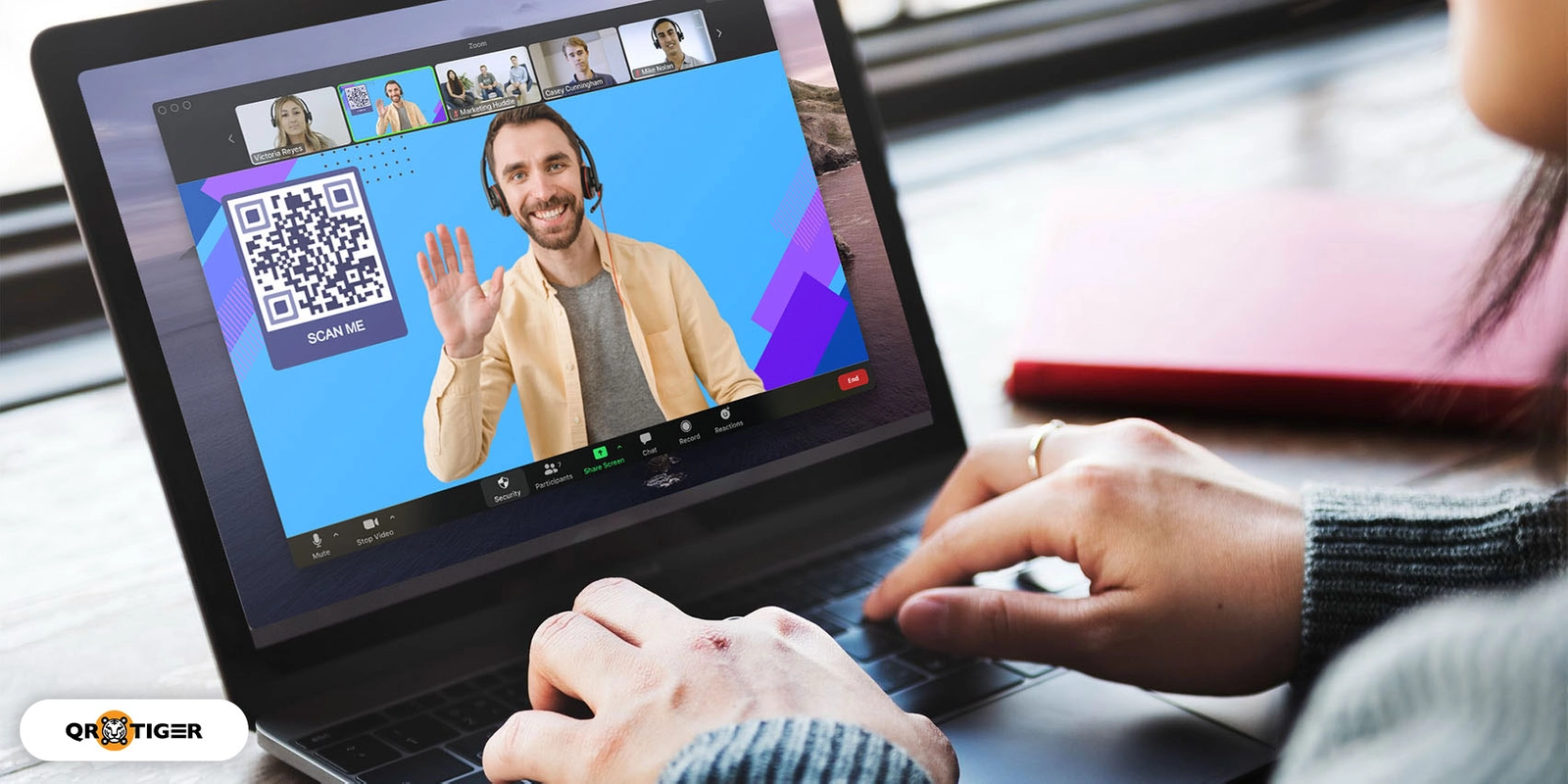
Zoom的QR碼是一個獨特的QR碼,可連結到在該平台上預定的會議。
主持人使用免費的QR碼生成器創建QR碼,與會者掃描QR碼即可在幾秒鐘內打開Zoom會議頁面或啟動Zoom應用程式。
這跟一般的會議連結有什麼不同?
與常規會議鏈接不同,Zoom 會議的 QR 碼不再需要參與者複製和粘貼邀請 URL 或輸入會議 ID 和密碼。
這種一掃即可體驗對於在投影機、簡報幻燈片、海報、傳單、數碼標牌或其他屏幕上顯示會議邀請時非常有幫助,因為複製鏈接並不實際。
你可以使用QR碼加入Zoom會議嗎?
是的,您可以通過QR碼進入Zoom會議。
掃描 Zoom 的 QR 碼讓您可以進入會議,自動打開應用程式(如果已安裝)或將您重定向到手機瀏覽器版本。
你需要掃描Zoom會議的QR碼
要掃描Zoom會議的QR碼,您可以使用智慧手機或筆記型電腦。
- 關於 智能手機 打開你的相機,對準QR碼,然後點擊通知或彈出視窗以打開連結。
- 關於 筆記型電腦 使用網絡攝像頭的條碼掃描功能(如果該型號支持)或打開在線QR碼掃描器來掃描並查看Zoom會議鏈接。
它在Android和iPhone設備上運作嗎?
Zoom QR碼可在Android和iPhone設備上使用。最新的智慧型手機型號具有內建的QR碼掃描器,可通過原生相機應用程式訪問。
或者,您可以使用第三方QR碼掃描器,如Google搜尋鏡頭或QR TIGER應用程序,如果內置的QR碼掃描器無法正常工作。
如何為我的Zoom會議創建QR碼?

創建 Zoom 連結 QR 碼的最快方法是 安排一個Zoom會議首先 複製會議連結,將其貼到QR碼生成器中,然後下載該QR碼。
跟隨這個指南一步一步進行:
登入您的 Zoom 帳戶並安排一個會議。
複製邀請連結。
打開一個 QR碼生成器 選擇“URL”或“鏈接”。
粘貼會議連結並生成QR碼。
自訂QR碼。
測試 QR 碼是否正確導向至 Zoom 會議頁面。
選擇PNG和SVG格式來下載QR碼。
通過將QR碼放在海報和社交媒體上,或通過聊天或電子郵件發送來與他人分享。
你知道嗎: 大約35%的QR碼用戶非常信任帶有品牌標誌的黑白QR碼,並且標誌位於中心位置。 QR TIGER )
QR碼裡面包含什麼資訊?
當從Zoom鏈接創建QR碼時,該碼僅包含會議URL,因為會議ID和密碼已嵌入在鏈接中。不需要其他內容。
我應該使用哪個QR碼生成器?
在創建Zoom QR碼時,重要的是選擇一個可靠的QR碼平台,讓用戶可以管理、自定義和分享它。
QR code平台如QR TIGER讓您可以創建動態和品牌Zoom會議QR碼,您可以編輯和追蹤。
免費QR碼生成器是另一個用戶友好的網站,用於生成Zoom的免費QR碼。
Canva 內建的 QR 碼產生器也是平台常用者的不錯選擇。
我應該使用動態還是靜態QR碼?
靜態QR碼是免費創建的,讓用戶可以將Zoom會議鏈接永久嵌入到該碼中。
與此同時,動態QR碼讓用戶在QR碼被下載或列印後仍能更新URL。它們還具有QR碼追蹤和分析功能。
對於一次性使用,靜態QR碼是最容易使用的。但如果您經常舉辦Zoom會議,我們建議使用動態QR碼,因為它們讓您在不重新列印的情況下更新鏈接。 
Zoom QR code 可以做什麼
Zoom QR碼可以做的遠不止邀請參與者使用會議連結這麼簡單。以下是一個清單,列出了QR碼可以如何改善Zoom中的線上課程、網絡研討會、工作坊和培訓課程的有效方法:
分享社交媒體資料
允許參與者通過放置一個 社交媒體QR碼 在你的 Zoom 背景中。
在會議結束後,這樣做可以讓他們更容易在Facebook上關注您、在Instagram上訂閱您,或在LinkedIn上與您聯繫。
一個強大的社交媒體存在,搭配著龐大的追隨者,可以充當 社會證明 你是你所在領域或行業中值得信賴的專家。
分發數位資源
使用一個 文件QR碼轉換器 在 Zoom 會議期間快速分發學習材料、提供講義或分享報告。
與會者可以掃描Zoom通話中的QR碼,立即下載資源的副本,並在會議期間或之後閱讀或查閱。
它有助於消除向學生或員工發送大量郵件或消息以分享文件和演示文稿的麻煩。
擴展專業人脈
在Zoom桌布上添加一個聯絡資訊的QR碼,讓任何人掃描它來訪問您的數位名片並下載您的詳細資料。
這是一種微妙但有影響力的方式來介紹自己,在自己的領域中認識其他人,並概述自己的技能和專業知識。
啟動互動式測驗
一項發表在 科學國家圖書館 發現有大量參與者(接近90%)同意QR碼增強了他們與學習材料的互動,使教育內容更加便利、動態和互動。
你可以在Zoom會議中通過創建定制的QR碼登陸頁面來進行相同操作,例如通過HTML QR碼生成器創建測驗、拼圖和謎語。與與會者分享這些頁面,讓他們可以在會議進行中掃描並在手機上回答。
無論您是在教授課程、主持研討會還是領導培訓,透過在Zoom會議中添加互動活動有助於保持注意力,減少被動聆聽者的數量。
收集與會者反饋
在結束網絡研討會之前,您可以顯示一個 Google 表單的 QR 碼,讓與會者掃描,提供寶貴的反饋意見,以幫助改進網絡研討會。
這有助於在參與者的記憶中仍然新鮮時收集意見、評分和建議,幫助您的團隊改善未來的會議、網絡研討會和活動。
在Zoom會議中使用QR碼的優勢是什麼?
許多Zoom會議主持人主要使用QR碼生成器,因為QR碼提供了便利的互動和網絡功能。
節省時間
透過簡單的掃描,大型網絡研討會的觀眾可以立即獲取資源、報告和聯絡資訊,而無需輸入冗長的連結或在聊天中來回捲動以尋找所需的網址。
你知道嗎: 絕大多數QR碼用戶掃描QR碼是為了節省時間(55%)和獲取信息(49%)。確保您的QR碼提供清晰的價值和內容,提供具體的東西。 QR TIGER )
讓會議更具互動性
使用QR碼可以使Zoom會議更具吸引力,因為參與者需要積極掃描QR碼來訪問資訊內容並與之互動,而不僅僅是被動地觀看主持人講話。
如何將QR碼添加到我的Zoom背景?
Zoom虛擬背景QR碼通常用於分享作品集、社交檔案和演示文稿。它始終顯示在演講者或參與者的後面,讓其他人在會議期間掃描並訪問資源。
要將QR碼添加到Zoom桌布中,首先需要創建一個QR碼。然後,在Canva中創建一個背景設計,將QR碼整合進去,保存圖像,然後上傳到Zoom。您可以按照這份詳細指南進行操作:
生成一個包含指向您社交媒體頁面、數碼作品集或聯絡卡的QR碼,然後下載它。
打開 Canva 並登錄或創建帳戶。搜索“Zoom虛擬背景”,選擇一個模板,並開始自定義。
在左側面板上,選擇“上傳”,然後點擊“上傳媒體”將QR碼導入並整合到設計中。
選擇右上角的“分享”按鈕。然後向下滾動並選擇“下載”。
在Zoom中上傳背景,打開Zoom設置>選擇視頻和效果>點擊添加(+)圖標>上傳您虛擬背景的圖像。
如果您想在設計平台上直接創建Zoom的QR碼,請閱讀我們的指南。 如何在 Canva 設計中添加 QR 碼 和專案。
Zoom QR碼的適當尺寸是多少?

正確的 QR碼尺寸 Zoom桌布的尺寸應該至少是背景寬度的五分之一。
這確保了程式碼足夠大,讓智慧手機相機能夠可靠地對焦並掃描,而不會佔據整體設計。
如何使用 Canva 設計自定義背景
製作Zoom會議自定義背景,請按照以下步驟進行:
打開 Canva,然後在左側菜單面板上選擇“創建”選項。
搜索並選擇“虛擬背景”。
開始使用平台上提供的元素來自定義您的背景,或上傳個人圖形。
注意: 保持中心區域相對清潔,因為您的網絡攝像頭視頻將覆蓋它。將QR碼等關鍵視覺放在邊緣或角落附近,這樣您的臉不會遮擋它們。
設計完成後,您可以點擊“分享”按鈕,然後選擇“下載”來導出背景。在視訊通話中,使用PNG或JPG格式可以獲得最佳效果。
如果您正在尋找其他方法來創建專業品牌的Zoom背景,專注 Zoom 背景生成器 Exclaimer 讓用戶輕鬆創建公司品牌背景。
在會議期間掃描Zoom的QR碼安全嗎?
在Zoom會議期間掃描QR碼是安全的,只要它來自已驗證的來源。
如何知道一個QR碼是否可信?
- 驗證來源: 確保只掃描受信任的主持人或活動組織者分享的QR碼。不要掃描來自隨機參與者的QR碼。
- 預覽目的地: 像智能手機和筆記本電腦這樣的掃描設備會顯示網站或URL的預覽。始終通過Google或Bing驗證鏈接是否可信,以避免危害您的數據。
- 小心突如其來的要求: 避免掃描要求您揭示密碼、付款詳情和其他敏感信息的QR碼,除非您已經驗證該來源是合法的。
Zoom官方安全頁面還提供了有關其內置安全功能的信息,以及有關保持安全的實用建議。
提升您的 Zoom 通話體驗,使用 QR 碼
Zoom QR 碼有助於簡化人們加入會議和訪問共享資源的方式。
無論您是主持網絡研討會、虛擬教室、混合活動還是商業演示,它們都可以消除手動輸入,減少阻力,並使互動更加引人入勝。
一個可靠的QR碼生成器可以進一步提升每個Zoom與會者的體驗,同時保持您的會議專業且易於訪問。
常見問題
參與者可以直接從他們的螢幕掃描QR碼嗎?
是的,但通常不會從顯示QR碼的同一個螢幕上進行掃描,因為這需要更多的努力。使用電腦加入的與會者可以直接用他們的智慧手機掃描QR碼,即可立即打開相關內容。
我需要付費工具來創建Zoom的QR碼嗎?
不,大多數QR碼平台(如QR TIGER、Canva和Free QR Code Generator)允許用戶免費創建Zoom會議的QR碼。但是,如果您正在尋找像可編輯鏈接、追踪和分析等高級功能,則一些平台可能需要付費計劃才能訪問這些功能。
我可以重複使用同一個QR碼來召開多次會議嗎?
是的,您可以在多個會議中重複使用相同的QR碼,只要您使用動態QR碼即可。與永久嵌入連結的靜態QR碼不同,動態QR碼允許您在列印後甚至修改或更新Zoom連結。
如果有人無法掃描QR碼,會怎麼樣?
如果與會者無法掃描QR碼,他們仍然可以通過將鏈接粘貼到瀏覽器中或在應用程序中輸入Zoom會議ID和密碼來訪問Zoom會議。
我可以追蹤有多少人掃描了我的 Zoom QR 碼嗎?
是的,如果您使用動態QR碼。它提供掃描分析,例如總掃描次數、掃描位置、設備類型等,讓企業和活動組織者能夠衡量參與度並了解參與者如何訪問他們的Zoom會議。