
Cómo usar un código QR de Zoom para unirse a reuniones y compartir contenido
¿Tienes poco tiempo? Aquí tienes la versión corta:
|
Tabla de Contenidos
- ¿Tienes poco tiempo? Aquí tienes la versión corta:
- ¿Qué es un código QR de Zoom?
- ¿Se puede unir a una reunión de Zoom con un código QR?
- ¿Cómo creo un código QR para mi reunión de Zoom?
- Qué puedes hacer con un código QR de Zoom
- ¿Cuáles son las ventajas de usar códigos QR en las reuniones de Zoom?
- ¿Cómo puedo agregar un código QR a mi fondo de Zoom?
- ¿Es seguro escanear un código QR de Zoom durante una reunión?
- Mejora tus llamadas de Zoom con códigos QR
- Preguntas frecuentes
¿Qué es un código QR de Zoom?
Un código QR de Zoom es un código QR único que enlaza a una reunión programada en la plataforma.
Así es como funciona: El anfitrión crea el código QR con un generador de códigos QR gratuito, y los asistentes lo escanean para abrir la página de la reunión de Zoom o iniciar la aplicación de Zoom en segundos.
¿En qué se diferencia de un enlace de reunión normal?
A diferencia de un enlace de reunión regular, un código QR para una reunión de Zoom ya no requiere que los participantes copien y peguen la URL de la invitación o escriban el ID de la reunión y la contraseña.
Esta experiencia de escaneo único es particularmente útil cuando la invitación a la reunión se muestra en un proyector, diapositiva de presentación, póster, folleto, señalización digital u otra pantalla donde copiar un enlace no es práctico.
¿Se puede unir a una reunión de Zoom con un código QR?
Sí, puedes ingresar a una reunión de Zoom a través de un código QR.
Escanear un código QR para Zoom te permite ingresar a una sesión abriendo automáticamente la aplicación (si está instalada) o redirigiéndote a la versión del navegador móvil.
Qué necesitas para escanear un código QR de una reunión de Zoom
Para escanear un código QR para las reuniones de Zoom, puedes usar un teléfono inteligente o una computadora portátil.
- En teléfonos inteligentes Abre tu cámara, apúntala al código QR y toca la notificación o ventana emergente para abrir el enlace.
- En computadoras portátiles utiliza la función de escaneo de códigos de barras de la cámara web (si el modelo lo admite) o abre un escáner de códigos QR en línea para escanear y ver el enlace de la reunión de Zoom.
¿Funciona en dispositivos Android e iPhone?
Sí. Los códigos QR de Zoom funcionan en dispositivos Android e iPhone. Los últimos modelos de teléfonos inteligentes tienen escáneres de códigos QR incorporados accesibles a través de la aplicación de cámara nativa.
Alternativamente, puedes usar escáneres de códigos QR de terceros como Google Search Lens o la aplicación QR TIGER si el escáner de códigos QR incorporado no funciona.
¿Cómo creo un código QR para mi reunión de Zoom?

La forma más rápida de crear un código QR de enlace de Zoom es programa una sesión en Zoom primero Copia el enlace de la reunión, pégalo en un generador de códigos QR y luego descarga el código.
Sigue esta guía paso a paso:
Inicia sesión en tu cuenta de Zoom y programa una reunión.
Copia el enlace de invitación.
Abre una Generador de códigos QR y selecciona 'URL' o 'enlace'.
Pega el enlace de la reunión y genera el código QR.
Personaliza el código QR.
Prueba el código QR para verificar si dirige correctamente a la página de la reunión de Zoom.
Selecciona entre los formatos PNG y SVG para descargar el código QR.
Comparte el código QR con otros colocándolo en carteles y en redes sociales, o enviándolo por chat o correo electrónico.
¿Sabías? Alrededor del 35% de los usuarios de códigos QR confían mucho en los códigos QR en blanco y negro que incluyen el logotipo de la marca en el centro. (Fuente: QR TIGER )
¿Qué información hay dentro del código QR?
Al crear un código QR a partir de un enlace de Zoom, el código solo contiene la URL de la reunión, ya que el ID de la reunión y la contraseña ya están integrados en el enlace. No se necesita nada más.
¿Qué generador de códigos QR debería usar?
Al crear un código QR de Zoom, es importante elegir una plataforma de código QR confiable que permita a los usuarios gestionarlo, personalizarlo y compartirlo.
Plataformas de códigos QR como QR TIGER te permiten crear códigos QR dinámicos y personalizados para reuniones de Zoom que puedes editar y rastrear.
Free QR Code Generator es otro sitio web fácil de usar para generar códigos QR gratuitos para Zoom.
El generador de códigos QR integrado de Canva también es una buena opción para los usuarios frecuentes de la plataforma.
¿Debo usar códigos QR dinámicos o estáticos?
Los códigos QR estáticos son gratuitos de crear y permiten a los usuarios incrustar permanentemente el enlace de la reunión de Zoom directamente en el código.
Mientras tanto, los códigos QR dinámicos permiten a los usuarios actualizar la URL incluso después de que el código QR haya sido descargado o impreso. También cuentan con seguimiento y análisis de códigos QR.
Para un uso único, los códigos QR estáticos son los más fáciles de usar. Pero si realizas reuniones frecuentes en Zoom, recomendamos los códigos QR dinámicos, ya que te permiten actualizar los enlaces sin tener que reimprimirlos. 
Qué puedes hacer con un código QR de Zoom
Los códigos QR de Zoom pueden hacer mucho más que simplemente invitar a los asistentes usando un enlace de reunión. A continuación se muestra una lista de formas efectivas en que los códigos QR pueden mejorar las clases en línea, seminarios web, talleres y sesiones de capacitación en Zoom:
Compartir perfiles de redes sociales
Permita a los participantes acceder a sus perfiles sociales colocando un Código QR de redes sociales en tu fondo de Zoom.
Les resultará más fácil seguirte en Facebook, suscribirse en Instagram o contactarte en LinkedIn después de la sesión.
Una fuerte presencia en redes sociales, respaldada por un gran número de seguidores, puede servir como prueba social que eres un experto de confianza en tu campo o industria.
Distribuir recursos digitales
Usa a convertidor de código QR de archivos distribuir rápidamente materiales de aprendizaje, proporcionar folletos o compartir informes durante las reuniones de Zoom.
Los asistentes pueden escanear el código QR en la llamada de Zoom para descargar inmediatamente copias de los recursos y leer o revisarlos durante o después de la sesión.
Ayuda a eliminar la molestia de enviar un correo electrónico o mensaje masivo a estudiantes o empleados para compartir documentos y presentaciones.
Cultivar una red profesional
Agregar un código QR con información de contacto en el fondo de pantalla de Zoom permite a cualquiera escanearlo para acceder a tu tarjeta de presentación digital y descargar tus detalles.
Es una forma sutil pero influyente de presentarte, conocer a otros en tu campo y ofrecer un resumen de tus habilidades y experiencia.
Iniciar cuestionarios interactivos
Un estudio publicado en el Biblioteca Nacional de Ciencias Encontré que un gran número de participantes (casi el 90%) estuvieron de acuerdo en que los códigos QR mejoraron su participación con los materiales de aprendizaje, haciendo que el contenido educativo sea más conveniente, dinámico e interactivo.
Puedes hacer lo mismo en tus reuniones de Zoom creando páginas de destino de códigos QR personalizados para cuestionarios, rompecabezas y acertijos a través de un generador de códigos QR HTML. Compártelos para que los asistentes puedan escanear y responder en sus teléfonos durante la sesión.
Ya sea que estés enseñando una clase, organizando un taller o liderando una capacitación, agregar actividades interactivas a lo largo de tu reunión de Zoom ayuda a mantener la atención y reduce la cantidad de oyentes pasivos.
Recopilar comentarios de los asistentes
Antes de finalizar el seminario web, puedes mostrar un código QR del Formulario de Google para que los asistentes lo escaneen y proporcionen comentarios valiosos sobre cómo mejorar el seminario web.
Esto facilita recopilar opiniones, calificaciones y sugerencias mientras la sesión aún está fresca en la mente de los participantes, lo que ayuda a tu equipo a mejorar futuras reuniones, seminarios web y eventos.
¿Cuáles son las ventajas de usar códigos QR en las reuniones de Zoom?
Muchos anfitriones de reuniones de Zoom están utilizando generadores de códigos QR principalmente porque los códigos QR ofrecen una conveniencia inherente para la participación y la creación de redes.
Ahorrar tiempo
Con un simple escaneo, una gran audiencia de seminarios web puede obtener acceso instantáneo a recursos, informes e información de contacto sin la molestia de escribir enlaces largos o retroceder a través del chat para encontrar la URL que estás buscando.
¿Sabías? La mayoría de los usuarios de códigos QR escanean códigos QR para ahorrar tiempo (55%) y acceder a información (49%). Asegúrate de que tus códigos QR proporcionen un valor claro y contenido que ofrezca algo tangible. (Fuente: QR TIGER )
Haz que las reuniones sean más interactivas
Usar códigos QR hace que las reuniones de Zoom sean más atractivas, ya que requieren que los asistentes escaneen activamente un código QR para acceder a contenido informativo e interactuar con él en lugar de simplemente ver al anfitrión hablar pasivamente.
¿Cómo puedo agregar un código QR a mi fondo de Zoom?
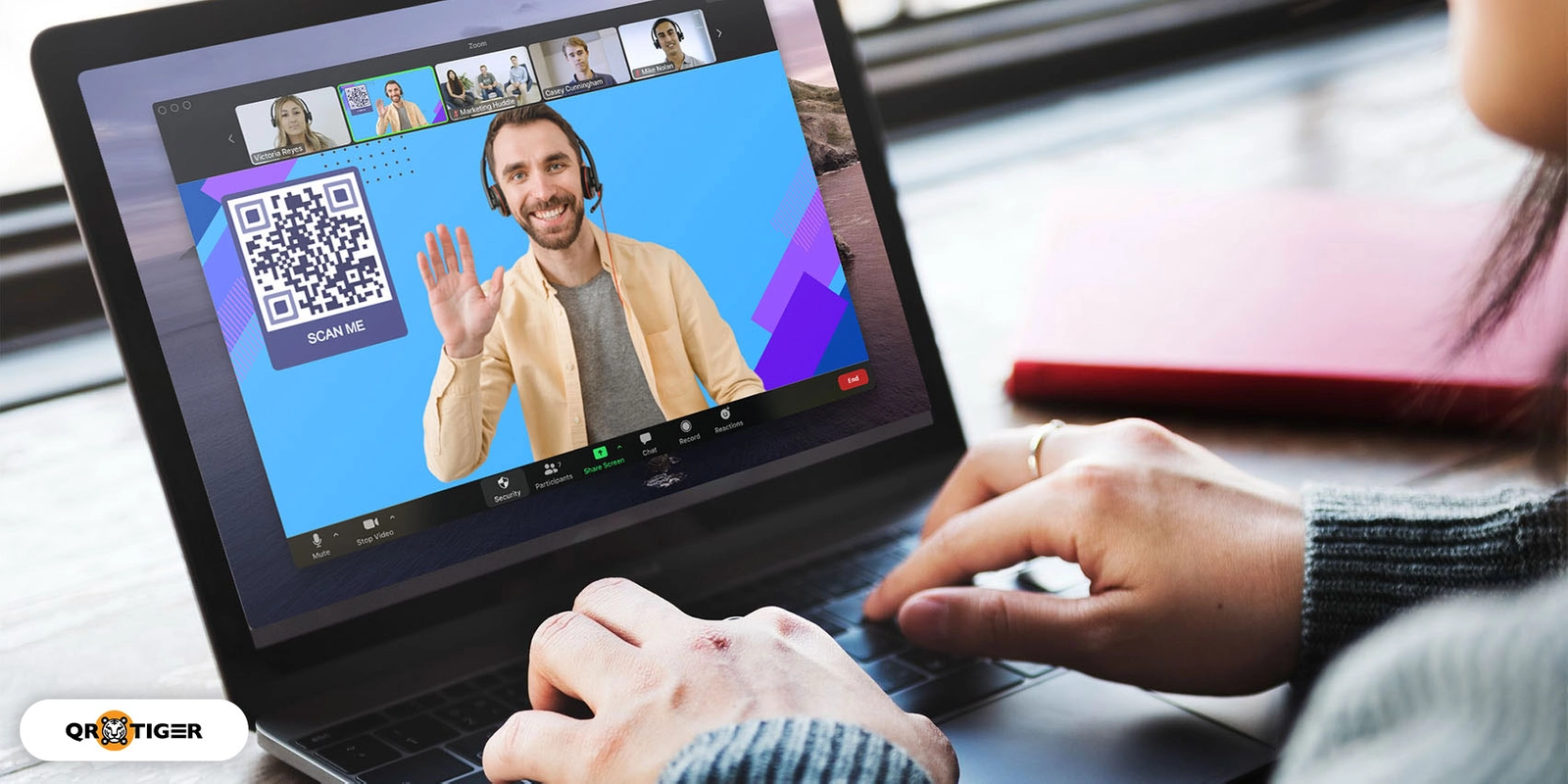
Un código QR de fondo virtual de Zoom se utiliza comúnmente para compartir carteras, perfiles sociales y presentaciones. Siempre está visible detrás de los oradores o participantes, lo que permite a otros escanear y acceder a recursos durante una sesión.
Para agregar códigos QR a tus fondos de pantalla de Zoom, primero necesitas crear un código QR. Luego, crea un diseño de fondo en Canva, incorpora el código QR, guarda la imagen y súbela a Zoom. Puedes seguir esta guía detallada:
Genera un código QR que contenga un enlace a tu página de redes sociales, portafolio digital o tarjeta de contacto. Luego, descárgalo.
Abre Canva e inicia sesión o crea una cuenta. Busca "Fondo virtual de Zoom", elige una plantilla y comienza a personalizar.
En el panel lateral izquierdo, selecciona "Cargas" y haz clic en "Cargar medios" para importar e integrar el código QR en el diseño.
Selecciona el botón "Compartir" que se encuentra en la esquina superior derecha. Luego, desplázate hacia abajo y selecciona "Descargar".
Para subir el fondo en Zoom, abre la configuración de Zoom > selecciona Video y efectos > haz clic en el ícono de añadir (+) > sube la imagen de tu fondo virtual.
Si quieres crear códigos QR para Zoom directamente en la plataforma de diseño, lee nuestra guía en cómo agregar un código QR en los diseños de Canva y proyectos.
¿Cuál es el tamaño adecuado de un código QR de Zoom?

El adecuado Tamaño del código QR Los fondos de pantalla de Zoom deben tener al menos una quinta parte del ancho del fondo.
Esto asegura que el código sea lo suficientemente grande para que las cámaras de los teléfonos inteligentes puedan enfocar y escanear de manera confiable sin dominar el diseño general.
Cómo diseñar un fondo personalizado usando Canva
Para crear un fondo personalizado para las reuniones de Zoom, sigue estos pasos:
Abre Canva y luego selecciona la opción "Crear" en el panel del menú de la izquierda.
Buscar y seleccionar 'Fondo virtual'.
Comienza a personalizar tu fondo utilizando los elementos disponibles en la plataforma o subiendo gráficos personales.
Nota: Mantén el área central relativamente limpia, ya que tu transmisión de la cámara web la cubrirá. Coloca elementos visuales clave como el código QR cerca de los bordes o esquinas para que tu rostro no los cubra.
Después de diseñar, puedes exportar el fondo haciendo clic en el botón "Compartir" y luego en "Descargar". Utiliza PNG o JPG para obtener la mejor apariencia durante las videollamadas.
Si estás buscando otras formas de crear fondos de Zoom con marca profesional, dedicados Generadores de fondos de Zoom Exclaimer permite a los usuarios crear fondos con la marca de la empresa con facilidad.
¿Es seguro escanear un código QR de Zoom durante una reunión?
Es seguro escanear un código QR durante una reunión de Zoom, siempre y cuando provenga de una fuente verificada.
¿Cómo sé si un código QR es confiable?
- Verificar la fuente: Asegúrate de escanear solo los códigos QR compartidos por presentadores de confianza u organizadores de eventos. No escanees los de participantes aleatorios.
- Vista previa del destino: Los dispositivos de escaneo como smartphones y laptops muestran una vista previa del sitio web o URL. Siempre verifica si el enlace es confiable al verificarlo a través de Google o Bing para evitar comprometer tus datos.
- Ten cuidado con las solicitudes repentinas: Evita escanear códigos QR que te pidan revelar contraseñas, detalles de pago y otra información sensible a menos que ya hayas verificado que la fuente es legítima.
La página de seguridad oficial de Zoom también ofrece información sobre sus funciones de seguridad integradas, junto con consejos útiles para mantenerse seguro.
Mejora tus llamadas de Zoom con códigos QR
Los códigos QR de Zoom ayudan a simplificar cómo las personas se unen a las reuniones y acceden a los recursos compartidos.
Ya sea que estés organizando seminarios web, aulas virtuales, eventos híbridos o presentaciones de negocios, eliminan la entrada manual, reducen la fricción y hacen que las interacciones sean más atractivas.
Un generador de códigos QR confiable puede mejorar aún más la experiencia para cada asistente de Zoom, manteniendo sus reuniones profesionales y fáciles de acceder.
Preguntas frecuentes
¿Los asistentes pueden escanear un código QR directamente desde su pantalla?
Sí, pero normalmente no desde la misma pantalla que muestra el código QR, ya que requiere más esfuerzo. Los asistentes que se unen desde una computadora simplemente pueden escanearlo con su teléfono inteligente para abrir al instante el contenido vinculado.
¿Necesito una herramienta de pago para crear un código QR de Zoom?
No, la mayoría de las plataformas de códigos QR como QR TIGER, Canva y Free QR Code Generator permiten a los usuarios crear códigos QR gratuitos para reuniones de Zoom. Sin embargo, si buscas funciones avanzadas como enlaces editables, seguimiento y análisis, es posible que algunas plataformas requieran un plan de pago para acceder a ellas.
¿Puedo reutilizar el mismo código QR para varias reuniones?
Sí, puedes reutilizar el mismo código QR en varias reuniones, siempre y cuando uses un código QR dinámico. A diferencia de los códigos QR estáticos que incrustan enlaces de forma permanente, los códigos QR dinámicos te permiten editar o actualizar el enlace de zoom incluso después de que el código haya sido impreso.
¿Qué sucede si alguien no puede escanear el código QR?
Si un asistente no puede escanear el código QR, aún puede acceder a la reunión de Zoom pegando el enlace en su navegador o ingresando el ID de la reunión de Zoom y la contraseña en la aplicación.
¿Puedo rastrear cuántas personas escanearon mi código QR de Zoom?
Sí, si estás utilizando un código QR dinámico. Proporciona análisis de escaneo, como el número total de escaneos, ubicaciones de escaneo, tipos de dispositivos y más, lo que permite a las empresas y organizadores de eventos medir la participación y comprender cómo los asistentes acceden a sus reuniones de Zoom.