
Jak korzystać z kodu QR Zoom do dołączania do spotkań i udostępniania treści
Brak czasu? Oto krótka wersja:
|
Spis treści
- Brak czasu? Oto krótka wersja:
- Co to jest kod QR Zoom?
- Czy można dołączyć do spotkania Zoom za pomocą kodu QR?
- Jak mogę stworzyć kod QR dla mojego spotkania w Zoomie?
- Co można zrobić z kodem QR Zooma
- Jakie są zalety korzystania z kodów QR podczas spotkań w Zoom?
- Jak dodać kod QR do tła w Zoom?
- Czy skanowanie kodu QR Zoom podczas spotkania jest bezpieczne?
- Ulepsz swoje połączenia Zoom za pomocą kodów QR
- Najczęściej zadawane pytania
Co to jest kod QR Zoom?
Unikalny kod QR Zoom to unikalny kod QR, który prowadzi do zaplanowanego spotkania na platformie.
Oto jak to działa: Gospodarz tworzy kod QR za pomocą darmowego generatora kodów QR, a uczestnicy skanują go, aby otworzyć stronę spotkania Zoom lub uruchomić aplikację Zoom w kilka sekund.
Jak to się różni od zwykłego linku do spotkania?
W przeciwieństwie do zwykłego linku do spotkania, kod QR do spotkania w Zoomie nie wymaga już od uczestników kopiowania i wklejania adresu URL zaproszenia ani wpisywania identyfikatora i hasła do spotkania.
To doświadczenie jednoskanowe jest szczególnie pomocne, gdy zaproszenie na spotkanie jest wyświetlane na projektorze, slajdzie prezentacji, plakacie, ulotce, cyfrowym znaku lub innym ekranie, gdzie kopiowanie linku nie jest praktyczne.
Czy można dołączyć do spotkania Zoom za pomocą kodu QR?
Tak, możesz dołączyć do spotkania w Zoom za pomocą kodu QR.
Skanowanie kodu QR dla Zoom pozwala wejść na sesję, otwierając automatycznie aplikację (jeśli zainstalowana) lub przekierowując do wersji przeglądarki mobilnej.
Czego potrzebujesz do zeskanowania kodu QR spotkania w Zoomie
Aby zeskanować kod QR dla spotkań w Zoomie, możesz użyć smartfona lub laptopa.
- Na smartfony Otwórz aparat, zeskanuj kod QR, a następnie kliknij powiadomienie lub wyskakujące okno, aby otworzyć link.
- Na laptopy użyj funkcji skanowania kodów kreskowych kamery internetowej (jeśli model ją obsługuje) lub otwórz skaner kodów QR online, aby zeskanować i wyświetlić link do spotkania w Zoomie.
Czy działa na urządzeniach z systemem Android i iPhone?
Tak. Kody QR Zoom działają zarówno na urządzeniach z systemem Android, jak i iPhone'ach. Najnowsze modele smartfonów mają wbudowane skanery kodów QR dostępne za pośrednictwem aplikacji aparatu natywnego.
Alternatywnie możesz użyć skanerów kodów QR innych firm, takich jak Google Search Lens lub aplikacja QR TIGER, jeśli wbudowany skaner kodów QR nie działa.
Jak mogę stworzyć kod QR dla mojego spotkania w Zoomie?

Najszybszym sposobem na stworzenie kodu QR linku do Zooma jest zaplanuj najpierw sesję Zoom Skopiuj link do spotkania, wklej go do generatora kodów QR, a następnie pobierz kod.
Postępuj zgodnie z tym przewodnikiem krok po kroku:
Zaloguj się do swojego konta Zoom i zaplanuj spotkanie.
Skopiuj link zaproszenia.
Otwórz generator kodów QR i wybierz „URL” lub „link”.
Wklej link do spotkania i wygeneruj kod QR.
Dostosuj kod QR.
Przetestuj kod QR, aby sprawdzić, czy poprawnie kieruje do strony spotkania w aplikacji Zoom.
Wybierz między formatami PNG i SVG do pobrania kodu QR.
Udostępnij kod QR innym umieszczając go na plakatach i w mediach społecznościowych, lub wysyłając go za pośrednictwem czatu lub e-maila.
Czy wiesz: Około 35% użytkowników kodów QR bardzo ufa czarno-białym kodom QR, które zawierają logo marki na środku. (Źródło: QR TIGER )
Jakie informacje znajdują się w kodzie QR?
Podczas tworzenia kodu QR z linku do Zooma, kod zawiera tylko adres URL spotkania, ponieważ identyfikator spotkania i hasło są już osadzone w linku. Nic więcej nie jest potrzebne.
Który generator kodów QR powinienem użyć?
Podczas tworzenia kodu QR Zoom ważne jest wybranie niezawodnej platformy do kodów QR, która umożliwia użytkownikom zarządzanie, dostosowywanie i udostępnianie go.
Platformy do kodów QR, takie jak QR TIGER, pozwalają tworzyć dynamiczne i markowe kody QR spotkań w Zoom, które można edytować i śledzić.
Darmowy generator kodów QR to kolejna przyjazna użytkownikom strona internetowa do generowania darmowych kodów QR dla Zoom.
Generator kodów QR wbudowany w Canvę to również dobre rozwiązanie dla częstych użytkowników platformy.
Czy powinienem używać kodów QR dynamicznych czy statycznych?
Statyczne kody QR można tworzyć za darmo i pozwalają użytkownikom na trwałe osadzenie bezpośredniego linku do spotkania Zoom w kodzie.
Tymczasem dynamiczne kody QR pozwalają użytkownikom aktualizować adres URL nawet po pobraniu lub wydrukowaniu kodu QR. Mają także śledzenie i analizę kodów QR.
Na jednorazowe użycie, statyczne kody QR są najłatwiejsze w użyciu. Ale jeśli często organizujesz spotkania w Zoomie, polecamy dynamiczne kody QR, ponieważ pozwalają one aktualizować linki bez konieczności ich ponownego drukowania. 
Co można zrobić z kodem QR Zoom
Kody QR Zoom mogą zrobić o wiele więcej niż tylko zapraszać uczestników za pomocą linku do spotkania. Poniżej znajduje się lista skutecznych sposobów, w jakie kody QR mogą poprawić zajęcia online, webinary, warsztaty i sesje szkoleniowe w Zoom:
Udostępnij profile w mediach społecznościowych
Zezwól uczestnikom na dostęp do Twoich profili społecznościowych, umieszczając kod QR mediów społecznościowych w tle Zoom.
Ułatwia im to śledzenie Cię na Facebooku, subskrybowanie Instagrama lub skontaktowanie się z Tobą na LinkedIn po sesji.
Silna obecność w mediach społecznościowych, poparta dużą liczbą obserwujących, może pełnić rolę dowód społeczny że jesteś zaufanym ekspertem w swojej dziedzinie lub branży.
Rozprowadzać zasoby cyfrowe
Użyj a konwerter kodów QR szybko rozprowadzać materiały do nauki, dostarczać materiały informacyjne lub udostępniać raporty podczas spotkań w Zoomie.
Uczestnicy mogą zeskanować kod QR w połączeniu Zoom, aby natychmiast pobrać kopie zasobów i przeczytać lub przejrzeć je podczas lub po sesji.
Pomaga to wyeliminować kłopot z wysyłaniem masowych e-maili lub wiadomości do studentów lub pracowników w celu udostępnienia dokumentów i prezentacji.
Rozwijaj profesjonalną sieć kontaktów
Dodanie kodu QR z informacjami kontaktowymi na tapetę Zoom umożliwia każdemu zeskanowanie go, aby uzyskać dostęp do twojej wizytówki cyfrowej i pobrać twoje dane.
To subtelny, ale wpływowy sposób na przedstawienie siebie, poznawanie innych w swojej dziedzinie oraz zaprezentowanie swoich umiejętności i ekspertyzy.
Uruchom interaktywne quizy
Badanie opublikowane w Narodowa Biblioteka Nauki Zauważono, że duża liczba uczestników (blisko 90%) zgadzała się, że kody QR zwiększyły ich zaangażowanie w materiały edukacyjne, sprawiając, że treści edukacyjne stały się bardziej wygodne, dynamiczne i interaktywne.
Możesz zrobić to samo podczas swoich spotkań w Zoom, tworząc spersonalizowane strony docelowe kodów QR dla quizów, łamigłówek i zagadek za pomocą generatora kodów QR HTML. Udostępnij je, aby uczestnicy mogli zeskanować je i odpowiadać na swoich telefonach w trakcie sesji.
Czy prowadzisz zajęcia, prowadzisz warsztaty czy szkolenia, dodanie interaktywnych aktywności podczas spotkania na Zoomie pomaga utrzymać uwagę i zmniejsza liczbę biernych słuchaczy.
Zbierz opinie uczestników
Przed zakończeniem webinaru możesz wyświetlić kod QR formularza Google, który uczestnicy będą mogli zeskanować, aby dostarczyć cenne opinie na temat tego, jak poprawić webinar.
To ułatwia zbieranie opinii, ocen i sugestii, gdy sesja jest jeszcze świeża w umysłach uczestników, co pomaga zespołowi poprawić przyszłe spotkania, webinary i wydarzenia.
Jakie są zalety korzystania z kodów QR podczas spotkań w Zoom?
Wielu gospodarzy spotkań w Zoom korzysta z generatorów kodów QR głównie dlatego, że kody QR oferują wbudowane udogodnienia dla zaangażowania i nawiązywania kontaktów.
Oszczędź czas
Zwykłym skanowaniem duża publiczność webinarium może uzyskać natychmiastowy dostęp do zasobów, raportów i informacji kontaktowych bez konieczności wpisywania długich linków ani przewijania wstecz przez czat w poszukiwaniu potrzebnego adresu URL.
Czy wiesz: Większość użytkowników kodów QR skanuje je, aby zaoszczędzić czas (55%) i uzyskać dostęp do informacji (49%). Upewnij się, że Twoje kody QR dostarczają klarownej wartości i treści, które oferują coś namacalnego. (Źródło: QR TIGER )
Spraw, aby spotkania były bardziej interaktywne
Korzystanie z kodów QR sprawia, że spotkania w Zoom są bardziej angażujące, ponieważ wymagają od uczestników aktywnego skanowania kodu QR, aby uzyskać informacyjne treści i z nimi interakcjonować, zamiast tylko biernie słuchać prowadzącego.
Jak dodać kod QR do tła w Zoom?
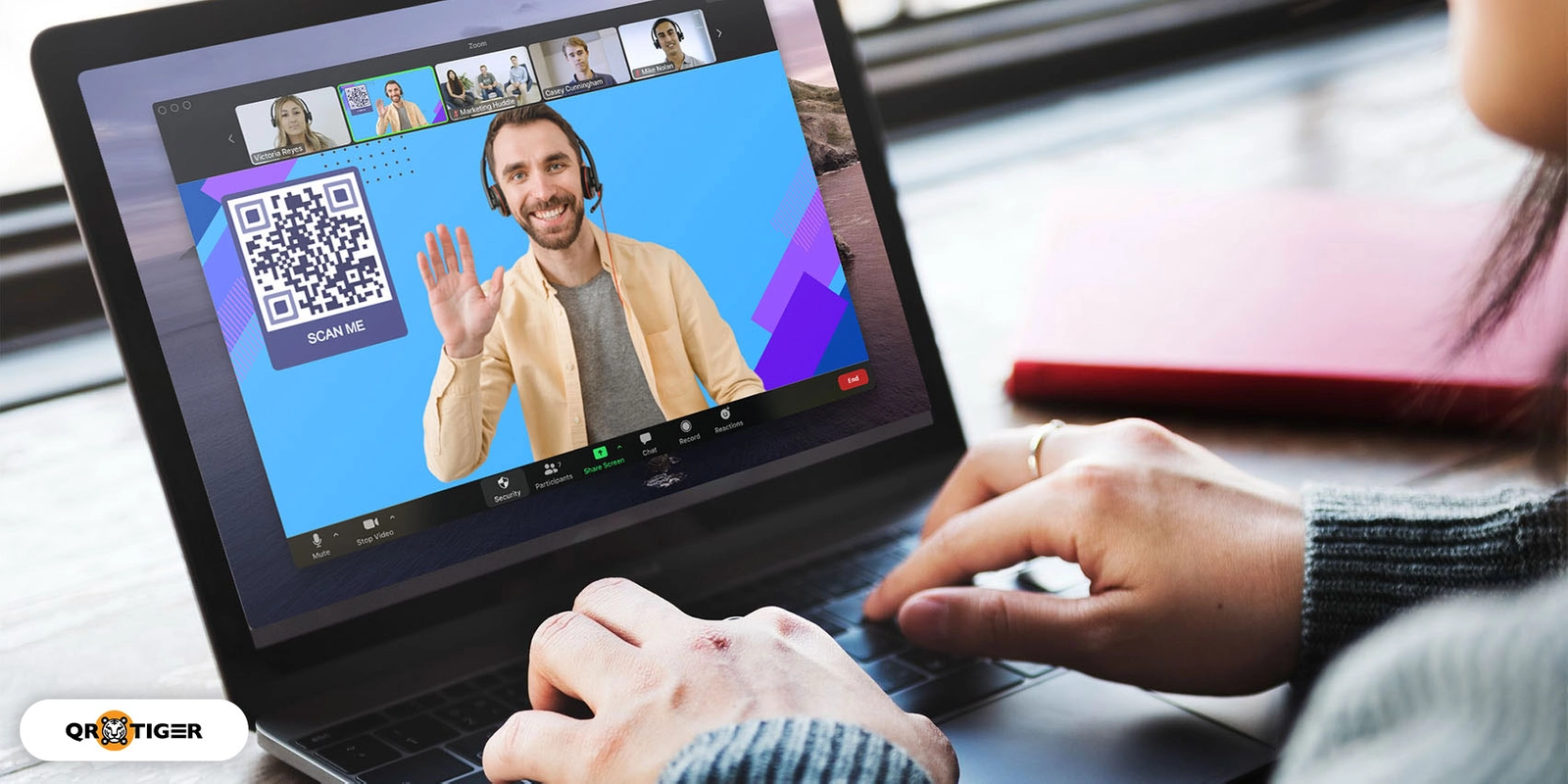
Kod QR tła wirtualnego Zoom jest powszechnie używany do udostępniania portfolio, profili społecznościowych i prezentacji. Zawsze jest widoczny za osobami przemawiającymi lub uczestnikami, umożliwiając innym zeskanowanie i uzyskanie dostępu do zasobów podczas sesji.
Aby dodać kody QR do tapet Zoom, najpierw musisz stworzyć kod QR. Następnie stwórz projekt tła w Canva, włącz kod QR, zapisz obraz i załaduj go do Zooma. Możesz skorzystać z tego szczegółowego przewodnika:
Wygeneruj kod QR zawierający link do swojej strony w mediach społecznościowych, portfolio cyfrowego lub karty kontaktowej. Następnie pobierz go.
Otwórz Canvę, zaloguj się lub utwórz konto. Wyszukaj "Tło wirtualne Zoom", wybierz szablon i rozpocznij dostosowywanie.
Na panelu po lewej stronie wybierz "Przesyłki" i kliknij "Prześlij media", aby zaimportować i zintegrować kod QR do projektu.
Wybierz przycisk „Udostępnij” znajdujący się w prawym górnym rogu. Następnie przewiń w dół i wybierz „Pobierz”.
Aby przesłać tło w Zoomie, otwórz ustawienia Zooma > wybierz Wideo i efekty > kliknij ikonę dodaj (+) > przesłać obraz tła wirtualnego.
Jeśli chcesz tworzyć kody QR dla Zoom bezpośrednio w platformie do projektowania, przeczytaj nasz przewodnik na jak dodać kod QR do projektów w Canva i projekty.
Jaki jest odpowiedni rozmiar kodu QR Zoom?

Właściwy Rozmiar kodu QR Tapety Zoom powinny mieć co najmniej jedną piątą szerokości tła.
To zapewnia, że kod jest wystarczająco duży, aby aparaty smartfonów mogły skupić się na nim i zeskanować go nie dominując ogólnego projektu.
Jak zaprojektować niestandardowe tło za pomocą Canvy
Aby stworzyć niestandardowe tło do spotkań w Zoomie, postępuj zgodnie z poniższymi krokami:
Otwórz Canvę, a następnie wybierz opcję "Utwórz" z panelu menu po lewej stronie.
Wyszukaj i wybierz „Wirtualne tło”.
Rozpocznij dostosowywanie tła, korzystając z dostępnych elementów na platformie lub przesyłając własne grafiki.
Uwaga: Trzymaj obszar środkowy stosunkowo czysty, ponieważ będzie go zasłaniać obraz z kamery internetowej. Umieść kluczowe wizualizacje, takie jak kod QR, blisko krawędzi lub rogów, aby twoja twarz ich nie zasłaniała.
Po zaprojektowaniu możesz wyeksportować tło, klikając przycisk „Udostępnij”, a następnie „Pobierz”. Użyj formatu PNG lub JPG, aby uzyskać najlepszy wygląd podczas rozmów wideo.
Jeśli szukasz innych sposobów na stworzenie profesjonalnych markowych tła w Zoomie, to warto Generatory tła Zoom Exclaimer pozwala użytkownikom łatwo tworzyć tła z logo firmy.
Czy skanowanie kodu QR Zoom podczas spotkania jest bezpieczne?
Warto zeskanować kod QR podczas spotkania w Zoomie, o ile pochodzi on z zweryfikowanego źródła.
Jak sprawdzić, czy kod QR jest godny zaufania?
- Zweryfikuj źródło: Upewnij się, że skanujesz tylko kody QR udostępnione przez zaufanych prelegentów lub organizatorów wydarzenia. Nie skanuj tych od losowych uczestników.
- Podgląd miejsca docelowego: Skanery takie jak smartfony i laptopy pokazują podgląd strony internetowej lub adresu URL. Zawsze sprawdzaj, czy link jest godny zaufania, weryfikując go za pomocą Google'a lub Binga, aby uniknąć naruszenia swoich danych.
- Bądź ostrożny wobec nagłych próśb: Unikaj skanowania kodów QR, które proszą o ujawnienie haseł, danych płatniczych i innych wrażliwych informacji, chyba że już zweryfikowałeś, że źródło jest wiarygodne.
Oficjalna strona zabezpieczeń Zooma oferuje również informacje na temat wbudowanych funkcji zabezpieczeń, wraz z pomocnymi poradami dotyczącymi zachowania bezpieczeństwa.
Ulepsz swoje połączenia Zoom za pomocą kodów QR
Kody QR Zoom pomagają upraszczać sposób, w jaki ludzie dołączają do spotkań i uzyskują dostęp do udostępnionych zasobów.
Czy organizujesz webinary, zajęcia wirtualne, wydarzenia hybrydowe czy prezentacje biznesowe, eliminują one konieczność ręcznego wprowadzania danych, zmniejszają tarcia i sprawiają, że interakcje są bardziej angażujące.
Niezawodny generator kodów QR może dodatkowo ulepszyć doświadczenie dla każdego uczestnika Zoom, zachowując jednocześnie profesjonalizm i łatwy dostęp do spotkań.
Najczęściej zadawane pytania
Czy uczestnicy mogą zeskanować kod QR bezpośrednio z ekranu?
Tak, ale zazwyczaj nie z tego samego ekranu, na którym wyświetla się kod QR, ponieważ wymaga to większego wysiłku. Uczestnicy dołączający za pomocą komputera mogą po prostu zeskanować go za pomocą swojego smartfona, aby natychmiast otworzyć powiązane treści.
Czy potrzebuję płatnego narzędzia do stworzenia kodu QR Zoom?
Nie, większość platform QR code, takich jak QR TIGER, Canva i Free QR Code Generator, pozwala użytkownikom tworzyć darmowe kody QR dla spotkań w Zoomie. Jednak jeśli szukasz zaawansowanych funkcji, takich jak edytowalne linki, śledzenie i analizy, niektóre platformy mogą wymagać płatnego planu, aby uzyskać do nich dostęp.
Czy mogę ponownie użyć tego samego kodu QR do wielu spotkań?
Tak, możesz ponownie użyć tego samego kodu QR w wielu spotkaniach, o ile użyjesz dynamicznego kodu QR. W przeciwieństwie do statycznych kodów QR, które na stałe osadzają linki, dynamiczne kody QR pozwalają na edytowanie lub aktualizowanie linku do zoomu nawet po wydrukowaniu kodu.
Co się stanie, jeśli ktoś nie może zeskanować kodu QR?
Jeśli uczestnik nie może zeskanować kodu QR, nadal może uzyskać dostęp do spotkania w Zoom, wklejając link do przeglądarki lub wpisując identyfikator i hasło spotkania Zoom w aplikacji.
Czy mogę śledzić, ile osób zeskanowało mój kod QR Zoom?
Tak, jeśli używasz dynamicznego kodu QR. Zapewnia on analizę skanowania, taką jak całkowita liczba skanów, lokalizacje skanowania, typy urządzeń i wiele innych, umożliwiając firmom i organizatorom wydarzeń mierzenie zaangażowania i zrozumienie, w jaki sposób uczestnicy mają dostęp do swoich spotkań w Zoom.