
Come utilizzare un codice QR di Zoom per partecipare alle riunioni e condividere contenuti
Sei di fretta? Ecco la versione breve:
|
Indice
- Sei di fretta? Ecco la versione breve:
- Cos'è un codice QR di Zoom?
- Puoi partecipare a una riunione su Zoom con un codice QR?
- Come posso creare un codice QR per la mia riunione su Zoom?
- Cosa puoi fare con un codice QR di Zoom
- Quali sono i vantaggi dell'utilizzo dei codici QR nelle riunioni Zoom?
- Come posso aggiungere un codice QR allo sfondo di Zoom?
- È sicuro scannerizzare un codice QR di Zoom durante una riunione?
- Migliora le tue chiamate Zoom con i codici QR
- Domande frequenti
Cos'è un codice QR di Zoom?
Un codice QR di Zoom è un codice QR unico che collega a una riunione programmata sulla piattaforma.
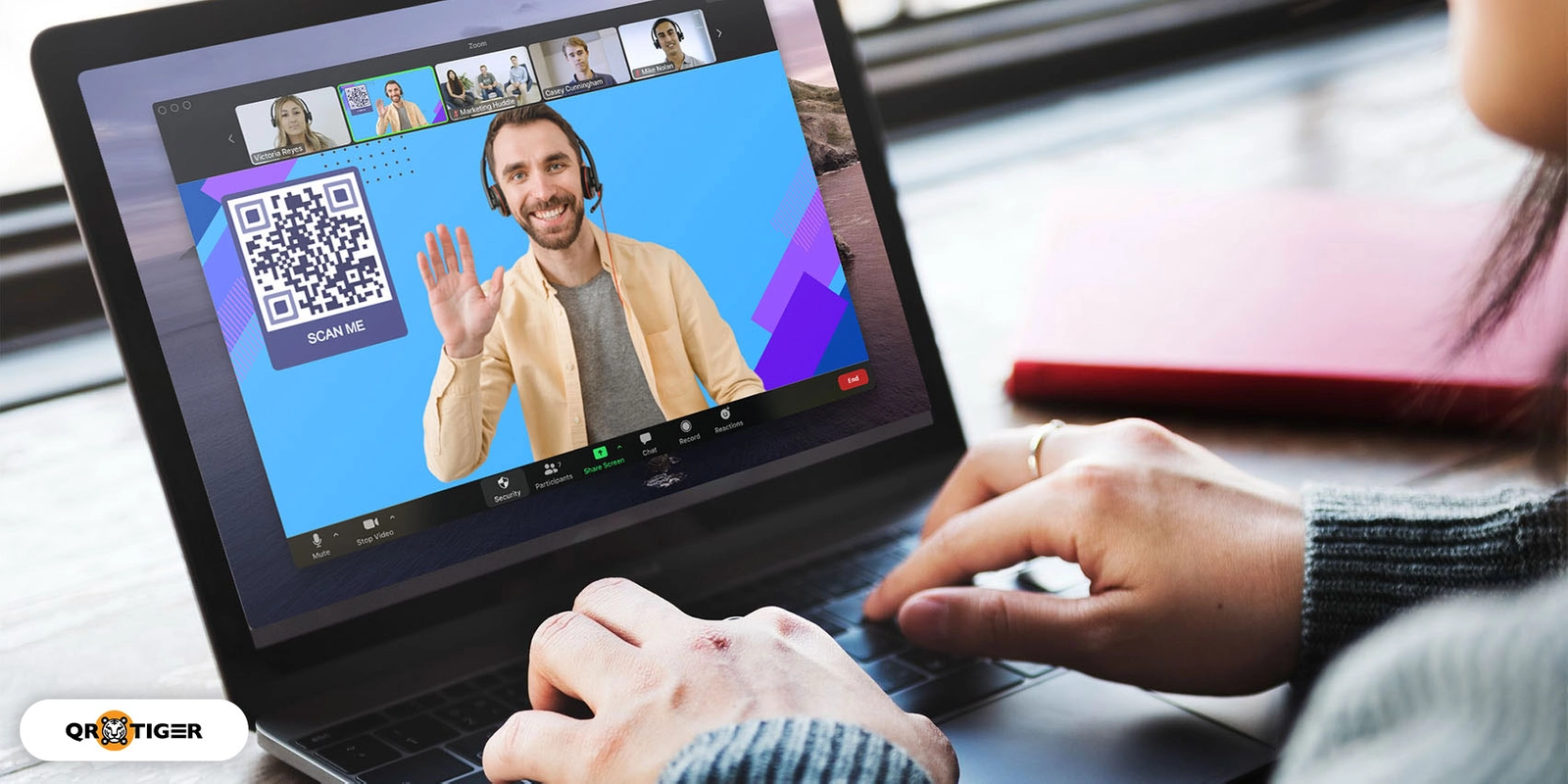
Ecco come funziona: L'host crea il codice QR con un generatore di codici QR gratuito e i partecipanti lo scansionano per aprire la pagina della riunione su Zoom o avviare l'applicazione Zoom in pochi secondi.
Come si differenzia da un normale link per riunioni?
A differenza di un normale link per una riunione, un codice QR per una riunione su Zoom non richiede più ai partecipanti di copiare e incollare l'URL dell'invito o di digitare l'ID e la password della riunione.
Questa esperienza di scansione unica è particolarmente utile quando l'invito alla riunione è visualizzato su un proiettore, una diapositiva di presentazione, un poster, un volantino, una segnaletica digitale o un altro schermo dove copiare un link non è pratico.
Puoi partecipare a una riunione su Zoom con un codice QR?
Sì, puoi accedere a una riunione su Zoom tramite il codice QR.
Scansionare un codice QR per Zoom ti consente di accedere a una sessione aprendo automaticamente l'app (se installata) o reindirizzandoti alla versione del browser mobile.
Di cosa hai bisogno per scannerizzare un codice QR di una riunione su Zoom
Per scansionare un codice QR per le riunioni su Zoom, puoi utilizzare sia uno smartphone che un laptop.
- Su smartphone Apri la fotocamera, puntala sul codice QR e tocca la notifica o il pop-up per aprire il link.
- Su computer portatili utilizza la funzione di scansione del codice a barre della webcam (se il modello lo supporta) oppure apri un lettore di codici QR online per scansionare e visualizzare il link della riunione Zoom.
Funziona su dispositivi Android e iPhone?
Sì. I codici QR di Zoom funzionano su dispositivi Android e iPhone. Gli ultimi modelli di smartphone hanno scanner di codici QR integrati accessibili tramite l'app fotocamera nativa.
In alternativa, puoi utilizzare scanner di codici QR di terze parti come Google Search Lens o l'app QR TIGER se lo scanner di codici QR integrato non funziona.
Come posso creare un codice QR per la mia riunione su Zoom?

Il modo più rapido per creare un codice QR del link Zoom è programma prima una sessione su Zoom Copia il link della riunione, incollalo in un generatore di codici QR e poi scarica il codice.
Segui questa guida passo dopo passo:
Accedi al tuo account Zoom e programma una riunione.
Copia il link di invito.
Apri una Generatore di codici QR e selezionare 'URL' o 'collegamento'.
Incolla il link della riunione e genera il codice QR.
Personalizza il codice QR.
Testa il codice QR per verificare se reindirizza correttamente alla pagina della riunione su Zoom.
Seleziona tra i formati PNG e SVG per scaricare il codice QR.
Condividi il codice QR con gli altri posizionandolo su manifesti e sui social media, o inviandolo tramite chat o email.
Lo sapevi: Circa il 35% degli utenti di codici QR ha una grande fiducia nei codici QR in bianco e nero che includono il logo del marchio al centro. (Fonte: QR TIGER )
Quali informazioni sono contenute nel codice QR?
Quando si crea un codice QR da un link Zoom, il codice contiene solo l'URL della riunione, poiché l'ID della riunione e la password sono già incorporati nel link. Non è necessario nient'altro.
Quale generatore di codici QR dovrei usare?
Quando si crea un codice QR Zoom, è importante scegliere una piattaforma di codici QR affidabile che permetta agli utenti di gestirlo, personalizzarlo e condividerlo.
Piattaforme QR code come QR TIGER ti permettono di creare codici QR dinamici e personalizzati per riunioni su Zoom che puoi modificare e tracciare.
Free QR Code Generator è un altro sito web user-friendly per generare QR code gratuiti per Zoom.
Il generatore di codici QR integrato di Canva è anche una buona scelta per gli utenti frequenti della piattaforma.
Dovrei usare codici QR dinamici o statici?
I codici QR statici sono gratuiti da creare e permettono agli utenti di incorporare permanentemente il link alla riunione su Zoom direttamente nel codice.
Nel frattempo, i codici QR dinamici consentono agli utenti di aggiornare l'URL anche dopo che il codice QR è stato scaricato o stampato. Hanno anche il tracciamento e l'analisi dei codici QR.
Per un utilizzo occasionale, i codici QR statici sono i più facili da utilizzare. Ma se tieni frequentemente riunioni su Zoom, ti consigliamo i codici QR dinamici, poiché ti permettono di aggiornare i link senza doverli ristampare. 
Cosa puoi fare con un codice QR di Zoom
I codici QR di Zoom possono fare molto di più che semplicemente invitare i partecipanti utilizzando un link per la riunione. Di seguito è riportato un elenco dei modi efficaci in cui i codici QR possono migliorare le lezioni online, i webinar, i workshop e le sessioni di formazione in Zoom:
Condividi i profili dei social media
Consenti ai partecipanti di accedere ai tuoi profili social posizionando un codice QR dei social media nello sfondo del tuo Zoom.
Rende più facile per loro seguirti su Facebook, iscriversi su Instagram o contattarti su LinkedIn dopo la sessione.
Una forte presenza sui social media, supportata da un alto numero di follower, può fungere da prova sociale che sei un esperto affidabile nel tuo campo o settore.
Distribuire risorse digitali
Usa un convertitore di codice QR per distribuire rapidamente materiali didattici, fornire dispense o condividere report durante le riunioni su Zoom.
I partecipanti possono scansionare il codice QR nella chiamata Zoom per scaricare immediatamente copie delle risorse e leggerle o rivederle durante o dopo la sessione.
Aiuta ad eliminare il fastidio di inviare una email di massa o un messaggio agli studenti o dipendenti per condividere documenti e presentazioni.
Crescere una rete professionale
Aggiungere un codice QR per le informazioni di contatto sullo sfondo di Zoom consente a chiunque di scansionarlo per accedere alla tua carta d'identità digitale e scaricare i tuoi dettagli.
È un modo sottile ma influente per presentarti, incontrare gli altri nel tuo settore e fornire una panoramica delle tue competenze e competenze.
Avvia quiz interattivi
Uno studio pubblicato nel Biblioteca Nazionale delle Scienze ho scoperto che un gran numero di partecipanti (quasi il 90%) ha concordato sul fatto che i codici QR abbiano migliorato il loro coinvolgimento con i materiali didattici, rendendo i contenuti educativi più comodi, dinamici e interattivi.
Puoi fare lo stesso nelle tue riunioni su Zoom creando pagine di destinazione personalizzate con codici QR per quiz, rompicapi e indovinelli tramite un generatore di codici QR HTML. Condividili in modo che i partecipanti possano scansionarli e rispondere sui loro telefoni durante la sessione.
Che tu stia insegnando una classe, organizzando un workshop o guidando una formazione, aggiungere attività interattive durante la tua riunione su Zoom aiuta a mantenere l'attenzione e riduce il numero di ascoltatori passivi.
Raccogliere il feedback dei partecipanti
Prima di concludere il webinar, puoi visualizzare un codice QR del modulo Google affinché i partecipanti possano scannerizzarlo e fornire un feedback prezioso su come migliorare il webinar.
Questo rende facile raccogliere opinioni, valutazioni e suggerimenti mentre la sessione è ancora fresca nella mente dei partecipanti, aiutando il tuo team a migliorare i futuri incontri, webinar ed eventi.
Quali sono i vantaggi dell'utilizzo dei codici QR nelle riunioni Zoom?
Molti host di riunioni Zoom stanno utilizzando principalmente generatori di codici QR perché i codici QR offrono un'innata comodità per l'interazione e il networking.
Risparmia tempo
Con una semplice scansione, un vasto pubblico di webinar può ottenere un accesso istantaneo a risorse, report e informazioni di contatto senza il fastidio di digitare lunghi link o scorrere all'indietro attraverso la chat per trovare l'URL che stai cercando.
Lo sapevi: La maggior parte degli utenti di codici QR scansiona i codici QR per risparmiare tempo (55%) e accedere alle informazioni (49%). Assicurati che i tuoi codici QR offrano un valore chiaro e contenuti che offrano qualcosa di tangibile. (Fonte: QR TIGER )
Rendi le riunioni più interattive
L'utilizzo dei codici QR rende le riunioni su Zoom più coinvolgenti, poiché richiedono ai partecipanti di scannerizzare attivamente un codice QR per accedere a contenuti informativi e interagire con esso anziché limitarsi a guardare passivamente l'host parlare.
Come posso aggiungere un codice QR allo sfondo di Zoom?
Un codice QR per lo sfondo virtuale di Zoom è comunemente utilizzato per condividere portfolio, profili social e presentazioni. È sempre visibile dietro gli speaker o i partecipanti, permettendo agli altri di scansionarlo e accedere alle risorse durante una sessione.
Per aggiungere i codici QR ai tuoi sfondi di Zoom, devi prima creare un codice QR. Successivamente, crea un design di sfondo su Canva, incorpora il codice QR, salva l'immagine e caricala su Zoom. Puoi seguire questa guida dettagliata:
Genera un codice QR che contenga un link alla tua pagina dei social media, portafoglio digitale o biglietto da visita. Successivamente, scaricalo.
Apri Canva e accedi o crea un account. Cerca "Sfondo virtuale Zoom", scegli un modello e inizia a personalizzare.
Sul pannello laterale sinistro, seleziona "Caricamenti" e clicca su "Carica media" per importare e integrare il codice QR nel design.
Seleziona il pulsante "Condividi" situato nell'angolo in alto a destra. Quindi, scorri verso il basso e seleziona "Scarica".
Per caricare lo sfondo in Zoom, apri le impostazioni di Zoom > seleziona Video & effetti > clicca sull'icona di aggiunta (+) > carica l'immagine del tuo sfondo virtuale.
Se vuoi creare codici QR per Zoom direttamente sulla piattaforma di design, leggi la nostra guida su come aggiungere un codice QR nei design di Canva e progetti.
Qual è la dimensione corretta di un codice QR di Zoom?

Il corretto Dimensione del codice QR Per gli sfondi di Zoom, la larghezza dovrebbe essere almeno un quinto della larghezza dello sfondo.
Questo garantisce che il codice sia sufficientemente grande affinché le fotocamere degli smartphone possano mettere a fuoco e scannerizzare in modo affidabile senza dominare il design complessivo.
Come progettare uno sfondo personalizzato utilizzando Canva
Per creare uno sfondo personalizzato per le riunioni su Zoom, segui questi passaggi:
Apri Canva e seleziona l'opzione "Crea" nel pannello di sinistra del menu.
Cerca e seleziona 'Sfondo virtuale'.
Inizia a personalizzare lo sfondo utilizzando gli elementi disponibili sulla piattaforma o caricando grafiche personali.
Nota: Mantieni relativamente pulita l'area centrale, poiché il feed della tua webcam la coprirà. Posiziona le immagini chiave come il codice QR vicino ai bordi o agli angoli in modo che il tuo viso non le copra.
Dopo aver progettato, puoi esportare lo sfondo facendo clic sul pulsante "Condividi" e poi su "Scarica". Utilizza il formato PNG o JPG per ottenere la migliore resa durante le videochiamate.
Se stai cercando altri modi per creare sfondi Zoom con marchio professionale, dedicati Generatori di sfondi per Zoom come Exclaimer permette agli utenti di creare sfondi personalizzati aziendali con facilità.
È sicuro scannerizzare un codice QR di Zoom durante una riunione?
È sicuro scannerizzare un codice QR durante una riunione su Zoom, purché provenga da una fonte verificata.
Come faccio a sapere se un codice QR è affidabile?
- Verifica la fonte: Assicurati di scansionare solo i codici QR condivisi da presentatori o organizzatori di eventi fidati. Non scansionare quelli dei partecipanti casuali.
- Anteprima della destinazione: Dispositivi di scansione come smartphone e laptop mostrano un'anteprima del sito web o dell'URL. Verifica sempre se il link è affidabile verificandolo tramite Google o Bing per evitare di compromettere i tuoi dati.
- Fai attenzione alle richieste improvvise: Evita di scannerizzare i codici QR che ti chiedono di rivelare password, dettagli di pagamento e altre informazioni sensibili a meno che tu non abbia già verificato che la fonte sia legittima.
La pagina ufficiale sulla sicurezza di Zoom offre anche informazioni sulle sue funzionalità di sicurezza integrate, insieme a consigli utili su come rimanere al sicuro.
Migliora le tue chiamate Zoom con i codici QR
I codici QR di Zoom aiutano a semplificare il modo in cui le persone partecipano alle riunioni e accedono alle risorse condivise.
Che tu stia ospitando webinar, aule virtuali, eventi ibridi o presentazioni aziendali, essi eliminano l'inserimento manuale, riducono gli attriti e rendono le interazioni più coinvolgenti.
Un generatore di codici QR affidabile può ulteriormente migliorare l'esperienza per ogni partecipante a Zoom, mantenendo le tue riunioni professionali e facili da accedere.
Domande frequenti
Gli partecipanti possono scansionare un codice QR direttamente dal loro schermo?
Sì, ma di solito non dalla stessa schermata che visualizza il codice QR poiché richiede più sforzo. I partecipanti che si uniscono da un computer possono semplicemente scannerizzarlo con il loro smartphone per aprire istantaneamente il contenuto collegato.
Ho bisogno di un tool a pagamento per creare un codice QR di Zoom?
No, la maggior parte delle piattaforme QR code come QR TIGER, Canva e Free QR Code Generator permettono agli utenti di creare QR code gratuiti per le riunioni su Zoom. Tuttavia, se stai cercando funzionalità avanzate come link modificabili, tracciamento e analisi, alcune piattaforme potrebbero richiedere un piano a pagamento per accedervi.
Posso riutilizzare lo stesso codice QR per più riunioni?
Sì, puoi riutilizzare lo stesso codice QR in più riunioni, a patto di utilizzare un codice QR dinamico. A differenza dei codici QR statici che incorporano permanentemente i collegamenti, i codici QR dinamici ti consentono di modificare o aggiornare il collegamento a Zoom anche dopo che il codice è stato stampato.
Cosa succede se qualcuno non riesce a scansionare il codice QR?
Se un partecipante non può scannerizzare il codice QR, può comunque accedere alla riunione su Zoom incollando il link nel browser o inserendo l'ID e la password della riunione su Zoom nell'applicazione.
Posso tracciare quanti utenti hanno scansionato il mio codice QR di Zoom?
Sì, se stai utilizzando un codice QR dinamico. Fornisce analisi della scansione, come il numero totale di scansioni, le posizioni delle scansioni, i tipi di dispositivi e altro ancora, consentendo alle aziende e agli organizzatori di eventi di misurare l'interazione e capire come i partecipanti accedono alle loro riunioni Zoom.