
Bir Zoom QR Kodunu Kullanarak Toplantılara Katılmak ve İçerik Paylaşmak
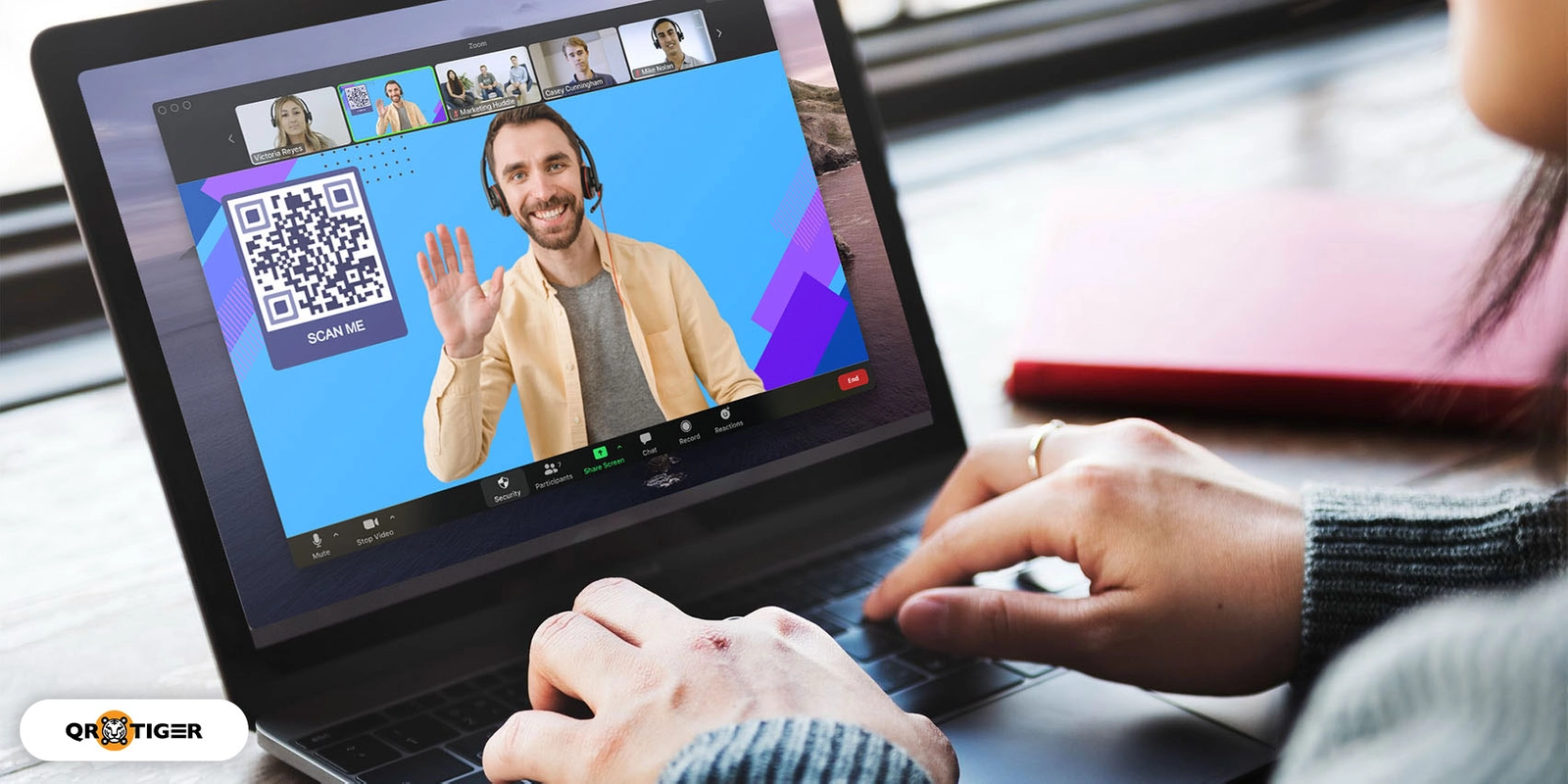
Zamanınız mı kısıtlı? İşte kısa versiyon:
|
İçindekiler
- Zamanınız mı kısıtlı? İşte kısa versiyon:
- Zoom QR kodu nedir?
- Bir Zoom toplantısına bir QR kodu ile katılabilir misiniz?
- Zoom toplantım için nasıl bir QR kodu oluşturabilirim?
- Zoom QR kodu ile ne yapabilirsiniz
- Zoom toplantılarında QR kodlarını kullanmanın avantajları nelerdir?
- Zoom arka planıma nasıl bir QR kodu ekleyebilirim?
- Bir Zoom QR kodunu toplantı sırasında tarımak güvenli mi?
- Zoom görüşmelerinizi QR kodları ile geliştirin
- Sıkça sorulan sorular
Zoom QR kodu nedir?
Bir Zoom QR kodu, platformda planlanmış bir toplantıya bağlantı sağlayan benzersiz bir QR kodudur.
İşleyişi şöyle: Sunucu ücretsiz bir QR kod oluşturucusu ile QR kodunu oluşturur ve katılımcılar saniyeler içinde Zoom toplantı sayfasını açmak veya Zoom uygulamasını başlatmak için tarar.
Normal bir toplantı bağlantısından nasıl farklıdır?
Normal bir toplantı bağlantısının aksine, bir Zoom toplantısı için QR kodu artık katılımcıların davet URL'sini kopyalayıp yapıştırmalarını veya toplantı kimliğini ve şifresini yazmalarını gerektirmez.
Bu tek tarama deneyimi, toplantı davetiyesinin projektörde, sunum slaytında, afişte, el ilanında, dijital işaret panosunda veya bağlantıyı kopyalamanın pratik olmadığı başka bir ekranda görüntülendiğinde özellikle faydalıdır.
Bir Zoom toplantısına bir QR kodu ile katılabilir misiniz?
Evet, bir Zoom toplantısına QR kodu aracılığıyla girebilirsiniz.
Zoom için bir QR kod taratmak, uygulama yüklüyse otomatik olarak uygulamayı açmanızı veya mobil tarayıcı sürümüne yönlendirmenizi sağlar.
Bir Zoom toplantısı QR kodunu tarımak için neye ihtiyacınız var
Zoom toplantıları için bir QR kodunu tararken, ya akıllı telefon ya da dizüstü bilgisayar kullanabilirsiniz.
- Üzerinde akıllı telefonlar Kameranızı açın, QR koduna doğrultun ve bağlantıyı açmak için bildirime veya açılır pencereye dokunun.
- Üzerinde dizüstü bilgisayarlar web kamerasının barkod tarama özelliğini kullanın (model bunu destekliyorsa) veya çevrimiçi bir QR kod tarayıcı açarak Zoom toplantı bağlantısını tarayın ve görüntüleyin.
Android ve iPhone cihazlarında çalışıyor mu?
Evet. Zoom QR kodları hem Android hem de iPhone cihazlarında çalışır. En son akıllı telefon modellerinde yerleşik QR kod tarayıcılar, yerel kamera uygulaması aracılığıyla erişilebilir.
Dahili QR kod tarayıcısı çalışmazsa, Google Arama Lens veya QR TIGER uygulaması gibi üçüncü taraf QR kod tarayıcılarını kullanabilirsiniz.
Zoom toplantım için nasıl bir QR kodu oluşturabilirim?

En hızlı Zoom bağlantı QR kodu oluşturmanın yolu Bir Zoom oturumu planlayın önce Toplantı bağlantısını kopyalayın, bir QR kodu oluşturucuya yapıştırın ve ardından kodu indirin.
Bu kılavuzu adım adım takip edin:
Zoom hesabınıza giriş yapın ve bir toplantı planlayın.
Davet bağlantısını kopyalayın.
3. Bir açın QR kodu oluşturucu ve 'URL' veya 'bağlantı' seçin.
Toplantı bağlantısını yapıştırın ve QR kodunu oluşturun.
QR kodunu özelleştirin.
QR kodunun Zoom toplantı sayfasına doğru yönlendirip yönlendirmediğini test edin.
QR kodunu indirmek için PNG ve SVG formatları arasından seçim yapın.
QR kodunu diğerleriyle paylaşmak için afişlere ve sosyal medyaya yerleştirerek ya da sohbet veya e-posta yoluyla göndererek paylaşabilirsiniz.
Biliyor muydunuz: QR kod kullanıcılarının yaklaşık %35'i, markanın logosunu merkezine yerleştirdiği siyah beyaz QR kodlarına büyük ölçüde güvenmektedir. QR TIGER )
QR kodunun içinde hangi bilgiler bulunmaktadır?
Zoom bağlantısından bir QR kod oluştururken, kod yalnızca toplantı URL'sini içerir, çünkü toplantı kimliği ve şifresi zaten bağlantıda yer alır. Başka bir şeye gerek yoktur.
Hangi QR kodu oluşturucusunu kullanmalıyım?
Zoom QR kodu oluştururken, kullanıcıların yönetebilmesine, özelleştirebilmesine ve paylaşabilmesine izin veren güvenilir bir QR kod platformunu seçmek önemlidir.
QR TIGER gibi QR kod platformları, düzenleyebileceğiniz ve takip edebileceğiniz dinamik ve markalı Zoom toplantı QR kodları oluşturmanıza olanak tanır.
Ücretsiz QR Kod Oluşturucu, Zoom için ücretsiz QR kodları oluşturmak için kullanıcı dostu bir başka web sitesidir.
Canva'nın yerleşik QR kodu oluşturucusu, platformun sık kullananları için iyi bir seçenektir.
Dinamik mi yoksa statik QR kodlarını mı kullanmalıyım?
Statik QR kodları ücretsiz oluşturmak için ve kullanıcıların Zoom toplantı bağlantısını doğrudan koda gömülü olarak kalıcı olarak eklemelerine izin verir.
Bu arada, dinamik QR kodları kullanıcıların QR kodunun indirildikten veya basıldıktan sonra bile URL'yi güncellemesine izin verir. Ayrıca QR kod takibi ve analitiği de bulunmaktadır.
Tek seferlik kullanım için, statik QR kodları kullanımı en kolay olandır. Ancak sık sık Zoom toplantıları düzenliyorsanız, linkleri yeniden basmadan güncellemenizi sağlayan dinamik QR kodlarını öneririz. 
Zoom QR kodu ile ne yapabilirsiniz
Zoom QR kodları, sadece bir toplantı bağlantısı kullanarak katılımcıları davet etmekten çok daha fazlasını yapabilir. Aşağıda, QR kodlarının Zoom'da çevrimiçi dersleri, web seminerlerini, atölye çalışmalarını ve eğitim oturumlarını nasıl geliştirebileceğine dair etkili yolların bir listesi bulunmaktadır:
Sosyal medya profillerini paylaşın
Sosyal profillerinize erişim sağlamalarına izin vermek için bir yerleştirin sosyal medya QR kodu Zoom arka planınızda.
Facebook'ta sizi takip etmelerini, Instagram'da abone olmalarını veya LinkedIn'de oturum sonrası sizinle iletişime geçmelerini kolaylaştırır.
Güçlü bir sosyal medya varlığı, yüksek bir takipçi kitlesi tarafından desteklendiğinde sosyal kanıt alanınızda veya endüstrinizde güvenilir bir uzman olduğunuzu
Dijital kaynakları dağıtın
Kullan Dosya QR kod dönüştürücü Zoom toplantıları sırasında hızlı bir şekilde öğrenme materyallerini dağıtmak, el ilanları sağlamak veya raporları paylaşmak için kullanılabilir.
Katılımcılar, Zoom görüşmesinde QR kodunu tarayarak kaynakların kopyalarını hemen indirebilir ve oturum sırasında veya sonrasında okuyabilir veya gözden geçirebilirler.
Öğrencilere veya çalışanlara belgeleri ve sunumları paylaşmak için toplu e-posta veya mesaj gönderme zahmetini ortadan kaldırır.
Profesyonel bir ağ oluşturun
Zoom duvar kağıdına iletişim bilgileri için bir QR kodu eklemek, herkesin tarayarak dijital iş kartınıza erişmesine ve detaylarınızı indirmesine olanak tanır.
Kendinizi tanıtmanın, alanınızdaki diğer insanlarla tanışmanın ve beceri ve uzmanlıklarınızın genel bir değerlendirmesini sunmanın ince ama etkili bir yoludur.
Etkileşimli sınavları başlat
Bir çalışma yayınlandı Bilim Ulusal Kütüphanesi Katılımcıların büyük bir kısmının (yaklaşık %90) QR kodların öğrenme materyalleri ile etkileşimlerini artırdığını ve eğitim içeriğini daha uygun, dinamik ve etkileşimli hale getirdiğini buldum.
Zoom toplantılarınızda aynısını yapabilirsiniz, HTML QR kodu oluşturucusu aracılığıyla özelleştirilmiş QR kodu iniş sayfaları oluşturarak soru cevap oyunları, bulmacalar ve bilmeceler paylaşın, katılımcılar telefonlarıyla tarayarak oturum sırasında cevaplayabilirler.
Ders veriyor olun, bir atölye düzenliyor olun ya da bir eğitimi yönetiyor olun, Zoom toplantınız boyunca etkileşimli etkinlikler eklemek dikkati sürdürmeye yardımcı olur ve pasif dinleyicilerin sayısını azaltır.
Katılımcı geri bildirimlerini toplamak
Webinar'i sonlandırmadan önce, katılımcıların tarayarak web seminerini nasıl geliştirebileceğine dair değerli geri bildirim sağlamak için bir Google Form QR kodu gösterebilirsiniz.
Bu, katılımcıların zihinlerinde hala taze olduğu sırada görüşleri, puanları ve önerileri toplamayı kolaylaştırır ve ekibinizin gelecekteki toplantıları, webinarları ve etkinlikleri geliştirmesine yardımcı olur.
Zoom toplantılarında QR kodlarını kullanmanın avantajları nelerdir?
Birçok Zoom toplantı ev sahibi, QR kodu üreticilerini genellikle QR kodlarının katılım ve ağ oluşturma için doğal bir kolaylık sunması nedeniyle kullanıyor.
Zaman kazanın
Basit bir tarama ile büyük bir webinar izleyici kitlesi, uzun bağlantıları yazma zahmeti olmadan kaynaklara, raporlara ve iletişim bilgilerine anında erişebilir.
Biliyor muydunuz: QR kod kullanıcılarının çoğunluğu zaman kazanmak için (%55) ve bilgiye erişmek için (%49) QR kodlarını tarar. QR kodlarınızın net bir değer ve somut bir şey sunan içerik sağladığından emin olun. QR TIGER )
Toplantıları daha etkileşimli hale getirin
QR kodlarının kullanılması, Zoom toplantılarını daha etkileşimli hale getirir, çünkü katılımcıların bilgilendirici içeriğe erişmek ve etkileşimde bulunmak için QR kodunu aktif olarak tarayarak sadece sunucunun konuşmasını pasif olarak izlemek yerine.
Zoom arka planıma nasıl bir QR kodu ekleyebilirim?
Zoom sanal arka plan QR kodu genellikle portföylerin, sosyal profillerin ve sunumların paylaşımı için kullanılır. Konuşmacıların veya katılımcıların arkasında her zaman görünür, böylece diğerlerinin oturum sırasında kaynakları tarayıp erişmesine olanak tanır.
Zoom duvar kağıtlarınıza QR kodları eklemek için öncelikle bir QR kodu oluşturmanız gerekmektedir. Daha sonra, Canva'da bir arka plan tasarlayın, QR kodunu ekleyin, resmi kaydedin ve Zoom'a yükleyin. Bu detaylı kılavuzu takip edebilirsiniz:
Sosyal medya sayfanıza, dijital portföyünüze veya iletişim kartınıza bağlantı içeren bir QR kodu oluşturun. Sonra indirin.
Canva'yı açın ve oturum açın veya bir hesap oluşturun. "Zoom Sanal Arka Plan" arayın, bir şablon seçin ve özelleştirmeye başlayın.
Sol taraftaki panelde, "Yüklemeleri" seçin ve tasarıma QR kodunu içe aktarmak ve entegre etmek için "Medya Yükle"yi tıklayın.
Üst sağ köşede bulunan "Paylaş" düğmesini seçin. Daha sonra aşağı kaydırın ve "İndir"i seçin.
Zoom arka planını yüklemek için, Zoom ayarlarını açın > Video ve efektleri seçin > ekle (+) simgesine tıklayın > sanal arka planınızın resmini yükleyin.
Zoom için QR kodları doğrudan tasarım platformunda oluşturmak istiyorsanız, rehberimizi okuyun Canva tasarımlarına nasıl bir QR kod eklenir ve projeler.
Bir Zoom QR kodunun uygun boyutu nedir?

Doğru QR kod boyutu Zoom duvar kağıtları en az arka planın genişliğinin beşte biri olmalıdır.
Bu, kodun genişliğinin akıllı telefon kameralarının güvenilir bir şekilde odaklanmasını ve taramasını sağlayacak kadar büyük olduğundan emin olurken genel tasarımı domine etmemesini sağlar.
Canva kullanarak özel bir arka plan nasıl tasarlanır
Zoom toplantıları için özel bir arka plan oluşturmak için şu adımları izleyin:
Sol taraftaki menü panelinde "Oluştur" seçeneğini seçin ve ardından Canva'yı açın.
'Sanal arka plan'ı arayın ve seçin.
Platformda bulunan öğeleri kullanarak veya kişisel grafikler yükleyerek arka planınızı özelleştirmeye başlayın.
Not: Merkez alanı nispeten temiz tutun, çünkü web kamerası yayını onu kaplayacak. QR kodu gibi ana görselleri kenarlara veya köşelere yerleştirin, böylece yüzünüz onları kapatmaz.
Tasarladıktan sonra, ardından "Paylaş" düğmesine tıklayarak arka planı dışa aktarabilirsiniz ve ardından "İndir"i seçebilirsiniz. Video görüşmeleri sırasında en iyi görünüm için PNG veya JPG formatını kullanın.
Eğer profesyonel markalı Zoom arka planları oluşturmanın başka yollarını arıyorsanız, Zoom arka plan üreticileri Exclaimer, kullanıcıların şirket markalı arka planlar oluşturmasına kolaylık sağlar.
Bir Zoom QR kodunu toplantı sırasında tarımak güvenli mi?
Bir Zoom toplantısı sırasında doğrulanmış bir kaynaktan geldiyse bir QR kodunu taranması güvenlidir.
Bir QR kodun güvenilir olup olmadığını nasıl anlarım?
- Kaynağı doğrulayın: Sadece güvenilir sunucular veya etkinlik düzenleyicileri tarafından paylaşılan QR kodlarını taradığınızdan emin olun. Rastgele katılımcılardan olanları taramayın.
- Hedefi önizle Akıllı telefonlar ve dizüstü bilgisayarlar gibi tarama cihazları, web sitesinin veya URL'nin önizlemesini gösterir. Verilerinizi tehlikeye atmadan bağlantının güvenilir olup olmadığını kontrol etmek için her zaman Google veya Bing aracılığıyla doğrulayın.
- Ani isteklere dikkat edin: Şifreleri, ödeme detaylarını ve diğer hassas bilgileri ifşa etmenizi isteyen QR kodlarını taranmaktan kaçının, kaynağın meşru olduğunu zaten doğruladıysanız hariç.
Zoom'un resmi güvenlik sayfası ayrıca yerleşik güvenlik özellikleri hakkında bilgi sunar ve güvende kalma konusunda yardımcı tavsiyeler de sunar.
Zoom görüşmelerinizi QR kodları ile geliştirin
Zoom QR kodları, insanların toplantılara katılma ve paylaşılan kaynaklara erişme sürecini basitleştirmeye yardımcı olur.
Web seminerleri, sanal sınıflar, hibrit etkinlikler veya iş sunumları düzenliyorsanız, elle girişi ortadan kaldırırlar, sürtünmeyi azaltırlar ve etkileşimleri daha ilgi çekici hale getirirler.
Güvenilir bir QR kodu oluşturucu, her Zoom katılımcısı için deneyimi daha da geliştirebilirken toplantılarınızı profesyonel ve erişilebilir tutabilir.
Sıkça sorulan sorular
Katılımcılar ekranlarından doğrudan bir QR kodunu tarayabilir mi?
Evet, ancak genellikle aynı ekrandan QR kodunu göstererek değil, daha fazla çaba gerektirdiği için. Bilgisayardan katılan katılımcılar, bağlantılı içeriği anında açmak için sadece akıllı telefonlarıyla tarayabilirler.
Zoom QR kodu oluşturmak için ücretli bir araca ihtiyacım var mı?
Hayır, QR TIGER, Canva ve Ücretsiz QR Kod Oluşturucu gibi çoğu QR kod platformu, kullanıcıların Zoom toplantıları için ücretsiz QR kodları oluşturmasına izin verir. Ancak, düzenlenebilir bağlantılar, izleme ve analiz gibi gelişmiş özellikler arıyorsanız, bazı platformlar bunlara erişmek için ücretli bir plan gerektirebilir.
Aynı QR kodunu birden fazla toplantı için tekrar kullanabilir miyim?
Evet, aynı QR kodunu birden fazla toplantıda tekrar kullanabilirsiniz, ancak dinamik bir QR kodu kullanmanız şartıyla. Kalıcı olarak bağlantıları gömülmüş statik QR kodlarının aksine, dinamik QR kodları, kodun basıldıktan sonra bile zoom bağlantısını düzenlemenize veya güncellemenize olanak tanır.
Birisi QR kodu tarayamazsa ne olur?
Katılımcı QR kodunu tarayamazsa, yine de Zoom toplantısına tarayıcılarına bağlantıyı yapıştırarak veya Zoom toplantı kimliğini ve şifresini uygulamaya girerek erişebilir.
Zoom QR kodumu kaç kişinin taradığını takip edebilir miyim?
Evet, eğer dinamik bir QR kodu kullanıyorsanız. Tarama analitiği sağlar, tarama sayısının toplamını, tarama konumlarını, cihaz türlerini ve daha fazlasını içerir, işletmelerin ve etkinlik düzenleyicilerin katılımı ölçmelerine ve katılımcıların Zoom toplantılarına nasıl eriştiğini anlamalarına olanak tanır.