
Cách sử dụng mã QR Zoom để tham gia cuộc họp và chia sẻ nội dung
Có ít thời gian? Đây là phiên bản ngắn:
|
Bảng mục lục
- Có ít thời gian? Đây là phiên bản ngắn:
- Mã QR Zoom là gì?
- Bạn có thể tham gia cuộc họp trên Zoom bằng mã QR không?
- Làm thế nào để tạo mã QR cho cuộc họp Zoom của tôi?
- Bạn có thể làm gì với mã QR của Zoom
- Những lợi ích của việc sử dụng mã QR trong các cuộc họp Zoom là gì?
- Làm thế nào để thêm mã QR vào nền Zoom của tôi?
- Có an toàn khi quét mã QR của Zoom trong một cuộc họp không?
- Nâng cao cuộc gọi Zoom của bạn với mã QR
- Câu hỏi thường gặp
Mã QR Zoom là gì?
Mã QR Zoom là một mã QR duy nhất liên kết đến một cuộc họp được lên lịch trên nền tảng đó.
Đây là cách hoạt động: Người chủ tạo mã QR bằng trình tạo mã QR miễn phí, và người tham dự quét nó để mở trang họp Zoom hoặc khởi chạy ứng dụng Zoom trong vài giây.
Điều này khác biệt như thế nào so với một liên kết cuộc họp thông thường?
Khác với một liên kết cuộc họp thông thường, một mã QR cho cuộc họp Zoom không còn yêu cầu người tham gia sao chép và dán URL mời hoặc nhập mã ID và mật khẩu cuộc họp nữa.
Trải nghiệm quét một lần này đặc biệt hữu ích khi lời mời họp được hiển thị trên máy chiếu, slide trình bày, áp phích, tờ rơi, biển quảng cáo số hoặc màn hình khác nơi sao chép liên kết không thực tế.
Bạn có thể tham gia cuộc họp trên Zoom bằng mã QR không?
Có, bạn có thể tham gia cuộc họp trên Zoom thông qua mã QR.
Quét mã QR cho Zoom cho phép bạn tham gia phiên bằng cách mở ứng dụng tự động (nếu đã cài đặt) hoặc chuyển hướng bạn đến phiên bản trình duyệt di động.
Những gì bạn cần để quét mã QR của cuộc họp Zoom
Để quét mã QR cho cuộc họp trên Zoom, bạn có thể sử dụng cả điện thoại thông minh hoặc laptop.
- Về điện thoại thông minh , mở camera của bạn, đặt nó vào mã QR, và chạm vào thông báo hoặc cửa sổ pop-up để mở liên kết.
- Về máy tính xách tay Sử dụng tính năng quét mã vạch của webcam (nếu máy hỗ trợ) hoặc mở một trình quét mã QR trực tuyến để quét và xem liên kết cuộc họp Zoom.
Có hoạt động trên thiết bị Android và iPhone không?
Có. Mã QR của Zoom hoạt động trên cả thiết bị Android và iPhone. Các mẫu smartphone mới nhất có máy quét mã QR tích hợp sẵn thông qua ứng dụng camera gốc.
Hoặc bạn có thể sử dụng các ứng dụng quét mã QR của bên thứ ba như Google Search Lens hoặc ứng dụng QR TIGER nếu máy quét mã QR tích hợp không hoạt động.
Làm thế nào để tạo mã QR cho cuộc họp Zoom của tôi?

Cách nhanh nhất để tạo mã QR cho liên kết Zoom là lên lịch một phiên Zoom trước Sao chép liên kết cuộc họp, dán vào trình tạo mã QR, sau đó tải mã xuống.
Theo hướng dẫn này từng bước một:
Đăng nhập vào tài khoản Zoom của bạn và lên lịch cuộc họp.
Sao chép liên kết mời.
Mở một Trình tạo mã QR và chọn 'URL' hoặc 'liên kết'.
Dán liên kết cuộc họp và tạo mã QR.
Tùy chỉnh mã QR.
Kiểm tra mã QR xem nó có chuyển hướng đúng đến trang họp Zoom không.
Chọn giữa các định dạng PNG và SVG để tải xuống mã QR.
Chia sẻ mã QR với người khác bằng cách đặt nó trên áp phích và trên mạng xã hội, hoặc bằng cách gửi nó qua chat hoặc email.
Bạn có biết: Khoảng 35% người dùng mã QR tin tưởng cao vào mã QR đen trắng bao gồm logo của thương hiệu ở giữa. QR TIGER
Thông tin gì được lưu trữ trong mã QR?
Khi tạo mã QR từ một liên kết Zoom, mã chỉ chứa URL cuộc họp, vì ID cuộc họp và mật khẩu đã được nhúng trong liên kết. Không cần thêm bất cứ điều gì khác.
Tôi nên sử dụng trình tạo mã QR nào?
Khi tạo mã QR cho Zoom, quan trọng là chọn một nền tảng mã QR đáng tin cậy cho phép người dùng quản lý, tùy chỉnh và chia sẻ nó.
Các nền tảng mã QR như QR TIGER cho phép bạn tạo mã QR cho cuộc họp Zoom động và có thương hiệu mà bạn có thể chỉnh sửa và theo dõi.
Free QR Code Generator là một trang web thân thiện với người dùng khác để tạo mã QR miễn phí cho Zoom.
Trình tạo mã QR tích hợp sẵn của Canva cũng là lựa chọn tốt cho những người thường xuyên sử dụng nền tảng này.
Tôi nên sử dụng mã QR động hay tĩnh?
Mã QR tĩnh miễn phí để tạo và cho phép người dùng nhúng liên kết cuộc họp Zoom trực tiếp vào mã mãi mãi.
Trong khi đó, mã QR động cho phép người dùng cập nhật URL ngay cả sau khi mã QR đã được tải xuống hoặc in ra. Chúng cũng có tính năng theo dõi và phân tích mã QR.
Đối với việc sử dụng một lần, mã QR tĩnh là dễ sử dụng nhất. Nhưng nếu bạn thường xuyên tổ chức cuộc họp Zoom, chúng tôi khuyên dùng mã QR động, vì chúng cho phép bạn cập nhật liên kết mà không cần in lại. 
Bạn có thể làm gì với mã QR của Zoom
Mã QR của Zoom có thể làm nhiều việc hơn chỉ mời người tham dự bằng cách sử dụng liên kết cuộc họp. Dưới đây là danh sách các cách hiệu quả mà mã QR có thể cải thiện các lớp học trực tuyến, hội thảo trực tuyến, các buổi thảo luận và các phiên đào tạo trong Zoom:
Chia sẻ các hồ sơ trên mạng xã hội
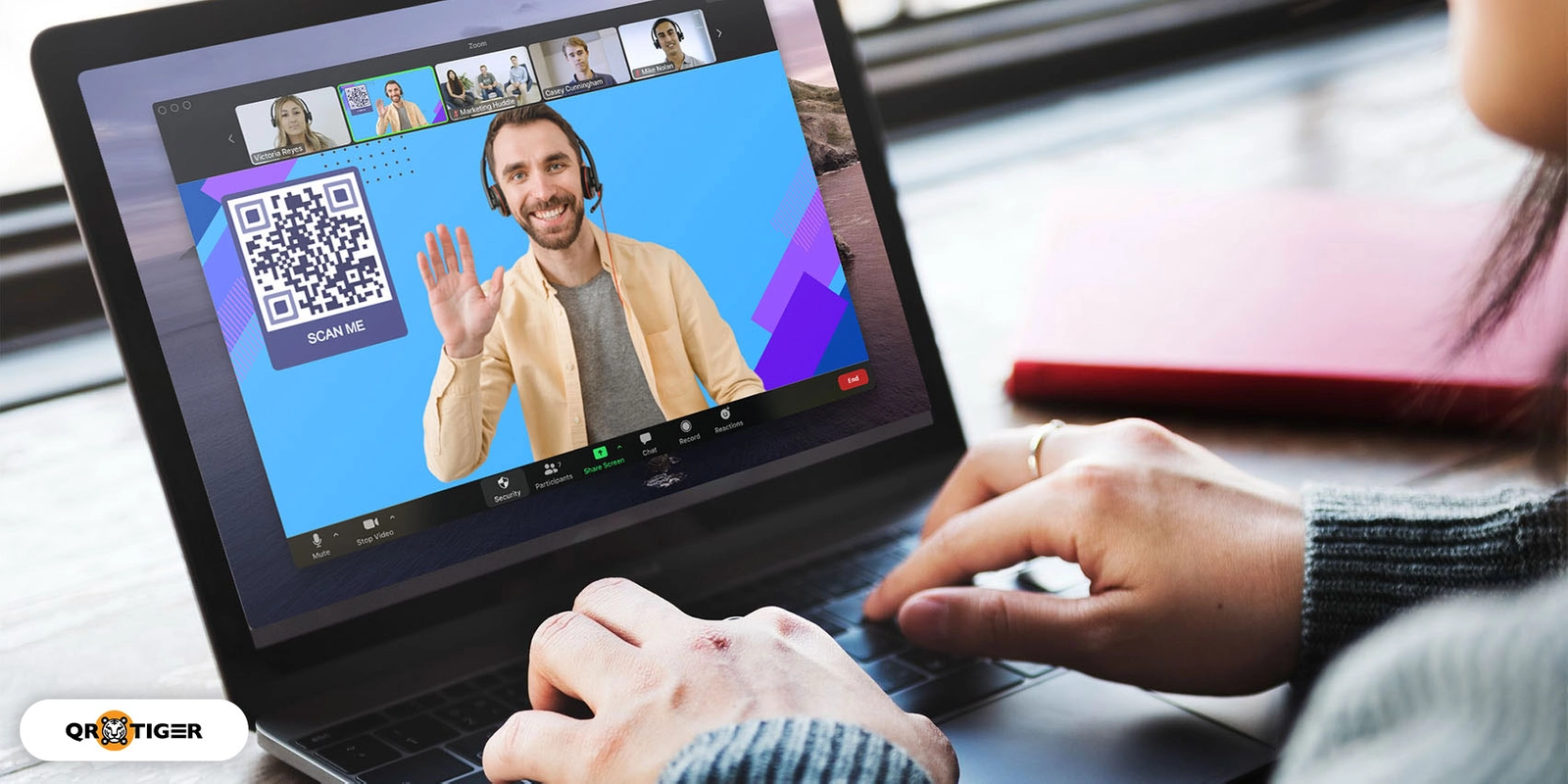
Cho phép người tham gia truy cập vào các hồ sơ mạng xã hội của bạn bằng cách đặt một Mã QR trên mạng xã hội trong hình nền Zoom của bạn.
Việc này giúp họ dễ dàng theo dõi bạn trên Facebook, đăng ký theo dõi trên Instagram hoặc liên hệ với bạn trên LinkedIn sau phiên họp.
Một mạng xã hội mạnh mẽ, được hỗ trợ bởi một lượng người theo dõi lớn, có thể phục vụ như là bằng chứng xã hội bạn là một chuyên gia đáng tin cậy trong lĩnh vực hoặc ngành nghề của mình.
Phân phối tài nguyên số
Sử dụng một chuyển đổi mã QR của tệp để phân phối tài liệu học nhanh chóng, cung cấp tài liệu, hoặc chia sẻ báo cáo trong cuộc họp Zoom.
Người tham dự có thể quét mã QR trong cuộc gọi Zoom để tải ngay bản sao của tài nguyên và đọc hoặc xem lại chúng trong hoặc sau phiên họp.
Nó giúp loại bỏ sự phiền toái khi gửi email hoặc tin nhắn hàng loạt cho sinh viên hoặc nhân viên để chia sẻ tài liệu và bài thuyết trình.
Mở rộng mạng lưới chuyên nghiệp
Thêm mã QR cho thông tin liên hệ trên hình nền Zoom của bạn cho phép bất kỳ ai quét nó để truy cập vào danh thiếp kỹ thuật số của bạn và tải về chi tiết của bạn.
Đó là một cách tinh tế nhưng ảnh hưởng để giới thiệu bản thân, gặp gỡ người khác trong lĩnh vực của bạn, và cung cấp một cái nhìn tổng quan về kỹ năng và chuyên môn của bạn.
Khởi chạy các bài kiểm tra tương tác
Một nghiên cứu được công bố trong Thư viện Quốc gia Khoa học Tôi đã phát hiện rằng một số lượng lớn người tham gia (gần 90%) đồng ý rằng mã QR đã nâng cao sự tương tác của họ với tài liệu học tập, giúp nội dung giáo dục trở nên thuận tiện, động và tương tác hơn.
Bạn cũng có thể làm điều tương tự trong các cuộc họp trên Zoom bằng cách tạo trang đích QR code tùy chỉnh cho các bài kiểm tra, câu đố và câu đố thông qua trình tạo mã QR HTML. Chia sẻ chúng để người tham dự có thể quét và trả lời trên điện thoại của họ trong suốt phiên họp.
Dù bạn đang dạy một lớp học, tổ chức một buổi hội thảo, hoặc dẫn dắt một buổi đào tạo, việc thêm các hoạt động tương tác trong suốt cuộc họp trên Zoom giúp duy trì sự chú ý và giảm số lượng người nghe một cách passively.
Thu thập ý kiến phản hồi từ người tham dự
Trước khi kết thúc buổi hội thảo trực tuyến, bạn có thể hiển thị mã QR của Google Form để người tham dự quét và cung cấp phản hồi có giá trị về cách cải thiện buổi hội thảo.
Điều này giúp việc thu thập ý kiến, đánh giá và gợi ý trở nên dễ dàng trong khi buổi họp vẫn còn tươi mới trong tâm trí của các thành viên, giúp đội của bạn cải thiện các cuộc họp, webinar và sự kiện trong tương lai.
Những lợi ích của việc sử dụng mã QR trong các cuộc họp Zoom là gì?
Nhiều người chủ trì cuộc họp trên Zoom đang sử dụng các trình tạo mã QR chủ yếu vì mã QR cung cấp sự tiện lợi tự nhiên cho việc tương tác và mạng lưới.
Tiết kiệm thời gian
Với một quét đơn giản, khán giả tham dự webinar lớn có thể truy cập ngay vào tài nguyên, báo cáo và thông tin liên hệ mà không cần phải gõ địa chỉ liên kết dài hoặc cuộn lên qua lại trong chat để tìm URL mà bạn đang tìm kiếm.
Bạn có biết: Hầu hết người dùng mã QR quét mã QR để tiết kiệm thời gian (55%) và truy cập thông tin (49%). Hãy đảm bảo rằng mã QR của bạn cung cấp giá trị rõ ràng và nội dung cung cấp một cái gì đó cụ thể. QR TIGER )
Tạo cuộc họp trở nên hấp dẫn hơn
Sử dụng mã QR khiến cuộc họp trên Zoom trở nên hấp dẫn hơn, vì họ yêu cầu người tham dự quét mã QR một cách tích cực để truy cập nội dung thông tin và tương tác với nó thay vì chỉ ngồi xem chủ nhà nói.
Làm thế nào để thêm mã QR vào nền Zoom của tôi?
Mã QR nền ảo của Zoom thường được sử dụng để chia sẻ hồ sơ, hồ sơ mạng xã hội và bài thuyết trình. Nó luôn hiển thị phía sau người nói hoặc người tham gia, cho phép người khác quét và truy cập tài nguyên trong suốt phiên họp.
Để thêm mã QR vào hình nền Zoom của bạn, bạn cần tạo một mã QR trước. Sau đó, tạo một thiết kế nền trong Canva, tích hợp mã QR, lưu hình ảnh và tải lên Zoom. Bạn có thể làm theo hướng dẫn chi tiết này:
Tạo một mã QR chứa liên kết đến trang mạng xã hội của bạn, hồ sơ số hoặc thẻ liên lạc. Sau đó, tải xuống nó.
Mở Canva và đăng nhập hoặc tạo tài khoản. Tìm kiếm "Zoom Virtual Background," chọn mẫu và bắt đầu tùy chỉnh.
Trên bảng điều khiển bên trái, chọn "Tải lên" và nhấp vào "Tải lên phương tiện" để nhập và tích hợp mã QR vào thiết kế.
Chọn nút "Chia sẻ" ở góc phải trên cùng. Sau đó, cuộn xuống và chọn "Tải xuống".
Để tải lên hình nền trong Zoom, mở cài đặt Zoom > chọn Video & hiệu ứng > nhấn vào biểu tượng thêm (+) > tải lên hình ảnh của nền ảo của bạn.
Nếu bạn muốn tạo mã QR cho Zoom trực tiếp trên nền tảng thiết kế, hãy đọc hướng dẫn của chúng tôi tại cách thêm mã QR vào thiết kế trên Canva và các dự án.
Kích thước phù hợp của mã QR Zoom là bao nhiêu?

Đúng Kích thước mã QR Hình nền cho Zoom nên có ít nhất một phần năm chiều rộng của nền.
Điều này đảm bảo rằng mã được phủ đủ lớn để camera điện thoại thông minh có thể tập trung và quét mà không chiếm ưu thế trong thiết kế tổng thể.
Cách thiết kế nền tùy chỉnh bằng Canva
Để tạo nền tùy chỉnh cho cuộc họp trên Zoom, hãy làm theo các bước sau:
Mở Canva và sau đó chọn tùy chọn "Tạo" trên thanh menu bên trái.
Tìm kiếm và chọn 'Nền ảo'.
Bắt đầu tùy chỉnh nền của bạn bằng cách sử dụng các yếu tố có sẵn trên nền tảng hoặc tải lên đồ họa cá nhân.
Chú ý: Hãy giữ khu vực trung tâm tương đối sạch sẽ, vì feed webcam của bạn sẽ che phủ nó. Đặt các hình ảnh chính như mã QR gần các cạnh hoặc góc để khuôn mặt của bạn không che chắn chúng.
Sau khi thiết kế xong, bạn có thể xuất nền bằng cách nhấp vào nút "Chia sẻ" và sau đó "Tải xuống". Sử dụng định dạng PNG hoặc JPG để có giao diện tốt nhất trong cuộc gọi video.
Nếu bạn đang tìm cách khác để tạo nền Zoom mang thương hiệu chuyên nghiệp, hãy Công cụ tạo nền Zoom Exclaimer cho phép người dùng tạo nền được thiết kế theo phong cách của công ty một cách dễ dàng.
Có an toàn khi quét mã QR của Zoom trong một cuộc họp không?
Việc quét mã QR trong cuộc họp Zoom là an toàn, miễn là nó đến từ nguồn đã xác minh.
Làm sao tôi biết một mã QR có đáng tin cậy không?
- Xác minh nguồn gốc: Đảm bảo chỉ quét mã QR được chia sẻ bởi những người thuyết trình hoặc tổ chức sự kiện đáng tin cậy. Không quét mã từ những người tham gia ngẫu nhiên.
- Xem trước điểm đến: Các thiết bị quét như điện thoại thông minh và máy tính xách tay hiển thị trước xem trước trang web hoặc URL. Luôn kiểm tra xem liên kết có đáng tin cậy không bằng cách xác minh thông qua Google hoặc Bing để tránh mất dữ liệu của bạn.
- Hãy cẩn thận với những yêu cầu đột ngột: Tránh quét mã QR yêu cầu bạn tiết lộ mật khẩu, thông tin thanh toán và các thông tin nhạy cảm khác trừ khi bạn đã xác minh nguồn gốc là hợp lệ.
Trang bảo mật chính thức của Zoom cũng cung cấp thông tin về các tính năng bảo mật tích hợp, cùng với lời khuyên hữu ích về cách duy trì an toàn.
Nâng cao cuộc gọi Zoom của bạn với mã QR
Mã QR của Zoom giúp đơn giản hóa cách mà mọi người tham gia cuộc họp và truy cập tài nguyên được chia sẻ.
Dù bạn đang tổ chức hội thảo trực tuyến, lớp học ảo, sự kiện kết hợp hoặc thuyết trình kinh doanh, chúng loại bỏ việc nhập liệu thủ công, giảm ma sát và làm cho tương tác trở nên hấp dẫn hơn.
Một công cụ tạo mã QR đáng tin cậy có thể nâng cao trải nghiệm cho mỗi người tham dự Zoom, đồng thời giữ cho cuộc họp của bạn chuyên nghiệp và dễ truy cập.
Câu hỏi thường gặp
Người tham dự có thể quét mã QR trực tiếp từ màn hình của họ không?
Có, nhưng thường không từ cùng một màn hình hiển thị mã QR vì nó tốn nhiều công sức hơn. Người tham dự tham gia trên máy tính có thể dễ dàng quét nó bằng điện thoại thông minh để mở nội dung liên kết ngay lập tức.
Tôi cần một công cụ trả phí để tạo mã QR cho Zoom không?
Không, hầu hết các nền tảng mã QR như QR TIGER, Canva và Free QR Code Generator cho phép người dùng tạo mã QR miễn phí cho các cuộc họp trên Zoom. Tuy nhiên, nếu bạn đang tìm kiếm các tính năng tiên tiến như liên kết có thể chỉnh sửa, theo dõi và phân tích, một số nền tảng có thể yêu cầu kế hoạch trả phí để truy cập vào chúng.
Tôi có thể sử dụng lại cùng một mã QR cho nhiều cuộc họp không?
Có, bạn có thể tái sử dụng cùng một mã QR cho nhiều cuộc họp, miễn là bạn sử dụng mã QR động. Khác với mã QR tĩnh mà nhúng liên kết một cách cố định, mã QR động cho phép bạn chỉnh sửa hoặc cập nhật liên kết zoom ngay cả sau khi mã đã được in.
Nếu ai đó không thể quét mã QR thì sẽ xảy ra điều gì?
Nếu một người tham dự không thể quét mã QR, họ vẫn có thể truy cập cuộc họp Zoom bằng cách dán liên kết vào trình duyệt hoặc nhập ID và mật khẩu cuộc họp Zoom vào ứng dụng.
Tôi có thể theo dõi được bao nhiêu người đã quét mã QR của Zoom của tôi không?
Có, nếu bạn đang sử dụng mã QR động. Nó cung cấp phân tích quét, chẳng hạn như tổng số lần quét, vị trí quét, loại thiết bị và nhiều hơn nữa, giúp doanh nghiệp và tổ chức sự kiện đo lường sự tương tác và hiểu cách mà người tham dự truy cập cuộc họp Zoom của họ.